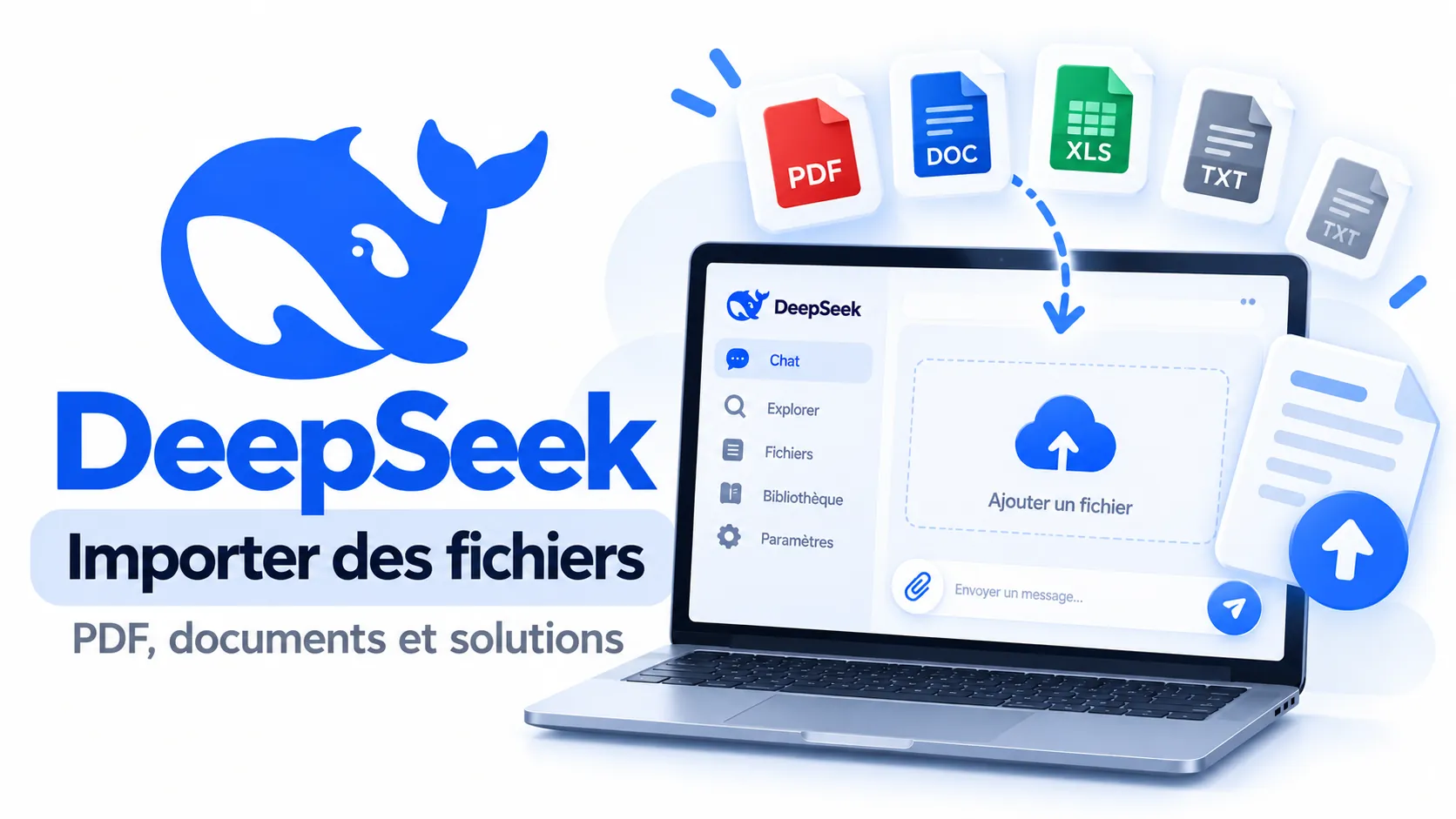

Pour importer des fichiers dans DeepSeek, ouvrez le chat officiel ou l’application, utilisez la commande d’ajout de fichier, sélectionnez votre document et attendez la fin de son traitement avant d’envoyer votre demande. Précisez ensuite ce que vous souhaitez obtenir : un résumé, une extraction de données, une explication ou une comparaison.
Le point essentiel est de distinguer un fichier joint avec succès et un contenu correctement compris. Un document peut contenir du texte, des images, des tableaux ou des pages numérisées qui nécessitent des vérifications différentes. Une réponse plausible ne suffit pas à démontrer que toutes les informations ont été prises en compte.
Ce guide concerne le service officiel DeepSeek. Le chat proposé sur deepseek-fr.ai est indépendant et n’accepte pas de fichiers. Pour joindre un document, utilisez les services officiels indiqués ci-dessous.
Vérification documentaire : 30 octobre 2026.
Comment importer un fichier dans DeepSeek sur ordinateur
DeepSeek documente la possibilité d’importer des fichiers et d’en extraire le texte dans sa présentation officielle de l’application. Cette annonce confirme la fonction, mais ne constitue pas une liste exhaustive des formats et quotas applicables à toutes les interfaces.
Avant de commencer, choisissez un document non sensible que vous êtes autorisé à transmettre. Conservez l’original sur votre ordinateur : vous en aurez besoin pour contrôler les réponses.
- Ouvrez le chat officiel. Rendez-vous sur chat.deepseek.com et connectez-vous si le service le demande.
- Choisissez la conversation appropriée. Pour un nouveau sujet, commencez de préférence une conversation distincte afin de ne pas mélanger les instructions de plusieurs documents.
- Repérez la commande d’ajout de fichier. Utilisez le contrôle prévu dans la conversation. Son apparence et son emplacement peuvent changer ; ne vous fiez pas uniquement à une ancienne capture d’écran.
- Sélectionnez votre document. Vérifiez son nom et son extension. Commencez par un seul fichier pour repérer plus facilement un éventuel problème.
- Attendez la préparation de la pièce jointe. Si l’interface affiche un transfert, une extraction ou une erreur, tenez compte de cet état avant de lancer l’analyse.
- Envoyez une consigne précise. Indiquez la tâche, le format attendu et l’obligation de signaler les passages absents ou illisibles.
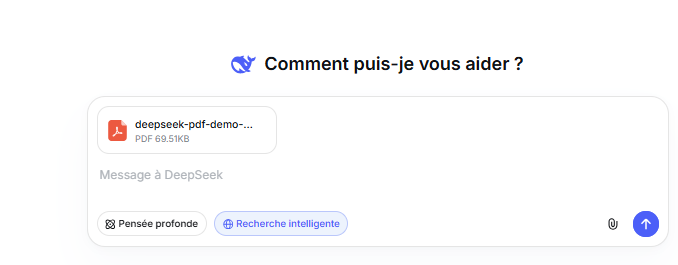
Pour un premier essai, utilisez une demande courte :
À partir du document joint uniquement, identifie le sujet principal
et résume les informations essentielles en cinq points.
Signale toute partie inaccessible ou illisible.
N’ajoute aucune information extérieure au document.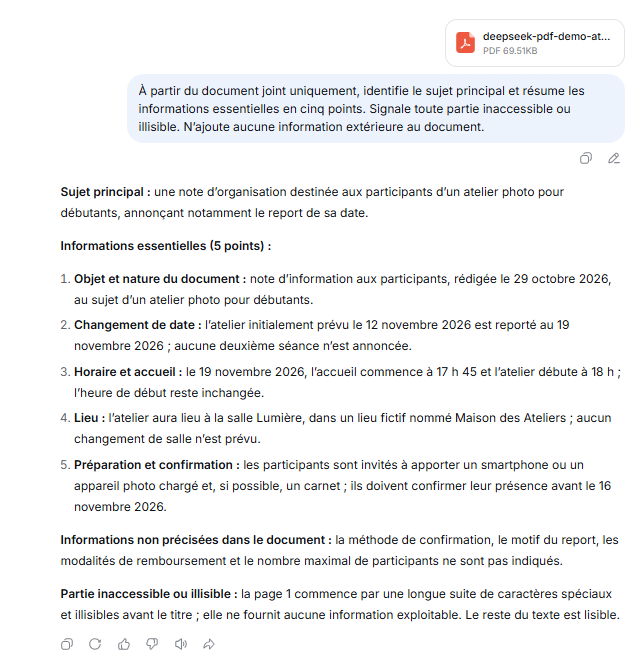
Ne confondez pas l’affichage du nom du fichier avec une lecture exhaustive. Après le résumé, contrôlez une information précise dans le document original, par exemple une date ou une phrase située dans une section connue.
Ajouter un document depuis Android ou iPhone
Sur téléphone, partez de la page de téléchargement officielle, dans la rubrique consacrée à l’application DeepSeek. Le parcours reste le même : ouvrir une conversation, utiliser l’ajout de fichier, sélectionner le document et attendre sa préparation.
Sur Android : retrouver le véritable fichier
Les documents téléchargés se trouvent généralement dans l’application de gestion des fichiers du téléphone. Son nom et son organisation dépendent du fabricant, comme le précise l’aide officielle Android.
Avant de revenir dans DeepSeek, ouvrez le document depuis ce gestionnaire pour vérifier qu’il est disponible et lisible. Si vous l’avez reçu par e-mail, enregistrez d’abord une copie lorsque la pièce jointe n’est pas accessible dans le sélecteur.
Autorisez uniquement les accès nécessaires à la sélection du document. Si votre téléphone permet de choisir un fichier sans donner accès à l’ensemble du stockage, privilégiez cette possibilité.
Sur iPhone ou iPad : vérifier l’emplacement dans Fichiers
Apple indique que les téléchargements peuvent être retrouvés dans l’app Fichiers, notamment dans le dossier Téléchargements. Vérifiez l’emplacement réel avant de sélectionner le document dans DeepSeek.
Si le fichier est stocké dans iCloud Drive, assurez-vous qu’il peut être ouvert sur l’appareil. Une copie disponible localement peut simplifier le diagnostic lorsqu’un document cloud ne se sélectionne pas correctement.
Un lien de partage n’est pas une pièce jointe. Coller une adresse Google Drive, OneDrive ou iCloud ne garantit pas que DeepSeek puisse accéder au contenu, particulièrement lorsque des permissions sont nécessaires. Pour ce parcours, fournissez le fichier lui-même plutôt que de rendre public un document privé.
Quels formats peut-on importer dans DeepSeek ?
Pour connaître les formats acceptés dans votre session, consultez les indications du contrôle d’importation et les éventuels messages de refus. La documentation publique vérifiée pour ce guide ne permet pas d’établir une liste exhaustive commune au chat Web, à Android et à iOS.
Le tableau suivant est donc un guide de préparation selon le type de document, et non une promesse de compatibilité universelle. Commencez toujours par vérifier que votre interface accepte le format concerné.
| Type de document | Vérification avant l’envoi | Précaution pour l’analyse |
|---|---|---|
| PDF contenant du texte | Ouvrir le fichier et essayer de copier un passage | Contrôler les titres, l’ordre de lecture et les tableaux |
| PDF numérisé ou photographie | Vérifier la netteté, l’orientation et la lisibilité | Ne pas supposer que tous les caractères seront reconnus |
| Document Word | Vérifier l’extension et les informations contenues dans la copie partagée | Préciser les sections à examiner ; contrôler tableaux et annotations |
| Tableur ou fichier CSV | Identifier les feuilles, colonnes, unités et séparateurs | Distinguer valeurs, formules et calculs à vérifier |
| Présentation | Vérifier quelles diapositives et quels contenus sont utiles | Ne pas supposer que notes, schémas et images sont tous exploités |
| Texte brut | Vérifier les accents, les sauts de ligne et les repères de section | Conserver une structure permettant de retrouver les passages cités |
Si une extension est refusée, effectuez une véritable exportation vers un format accepté à partir du logiciel d’origine. Renommer simplement un fichier en remplaçant son extension ne convertit pas son contenu.
Quelle taille maximale de fichier est autorisée ?
Les sources publiques consultées ne permettent pas de confirmer un plafond unique applicable à toutes les interfaces de conversation. Utilisez la limite affichée dans votre session ou le message d’erreur correspondant, plutôt qu’un chiffre repris sans contexte dans un ancien tutoriel.
Vérifiez séparément la taille d’un fichier, le nombre de pièces jointes et les éventuelles restrictions temporaires. Une limite exprimée en tokens concerne le contenu traité par le modèle ; elle ne correspond pas directement à un nombre de pages ou à une taille en mégaoctets.
En cas de document trop volumineux, préparez un extrait pertinent ou divisez-le par chapitres, en conservant les titres et la pagination d’origine. Évitez de réduire la qualité des images au point de rendre les chiffres illisibles.
Comment faire lire un PDF scanné à DeepSeek ?
Un PDF textuel et un PDF numérisé ne présentent pas le même contenu exploitable. Un scan peut contenir uniquement des images de pages. La reconnaissance optique de caractères, ou OCR, permet de créer une couche de texte consultable, comme l’explique la documentation Adobe sur les documents numérisés.
Commencez par essayer de sélectionner et de copier une phrase. Si le résultat est absent ou incohérent, cela signale un problème à examiner, sans prouver à lui seul que tout le document est un scan : des restrictions ou un encodage particulier peuvent aussi gêner la copie.
La documentation Vision de DeepSeek décrit la compréhension d’images. Elle ne démontre pas que toutes les images intégrées à chaque PDF sont automatiquement analysées par toutes les interfaces du chat.
Pour un document difficile à lire, privilégiez d’abord une version textuelle fournie par l’auteur. À défaut, préparez une copie avec OCR ou joignez une page pertinente comme image si votre interface le permet. Conservez l’original et vérifiez le texte reconnu : noms, montants, signes négatifs et unités peuvent nécessiter une correction. Adobe documente également la révision des erreurs de reconnaissance.
Pour un graphique ou un tableau, posez une question ciblée sur la page concernée. Demandez de distinguer les valeurs réellement lisibles des estimations et de signaler les éléments impossibles à interpréter. N’acceptez pas une valeur précise lorsque l’image source ne permet pas de la vérifier.
Si le PDF est protégé, demandez une copie accessible au propriétaire lorsque vous êtes autorisé à la consulter. Ne contournez pas une protection pour transmettre un document sans droit d’accès.
Comment analyser un fichier Excel ou Word sans perdre les informations utiles ?
Lorsqu’un document bureautique est accepté, commencez par préciser le périmètre : les sections d’un document Word, les feuilles d’un classeur ou les colonnes d’un tableau. Ne demandez pas directement une conclusion générale sans vérifier ce qui a été lu.
Pour un tableur, utilisez une consigne de contrôle :
Avant toute analyse, indique les feuilles et les en-têtes de colonnes
auxquels tu as effectivement accès dans le fichier joint.
N’invente pas les éléments manquants.
Distingue les valeurs présentes des calculs que tu proposes.
Ne modifie pas les données.
Comparez ensuite cette description avec votre classeur. Une réponse correcte sur quelques cellules ne prouve pas que toutes les feuilles, formules ou informations masquées ont été traitées. Ne supposez pas non plus que DeepSeek recalcule le fichier comme Excel.
Une exportation en CSV peut faciliter le partage de données simples lorsque ce format est accepté, mais elle possède des limites. Microsoft précise que l’exportation concerne la feuille active et que des fonctionnalités peuvent être perdues. Conservez le classeur original et exportez séparément les feuilles nécessaires.
Pour un document Word ou une présentation, vérifiez les tableaux, notes et annotations qui comptent pour votre demande. N’activez pas de macros et n’exécutez pas un fichier inconnu pour tenter de faciliter sa lecture par l’assistant.
Trois prompts pour exploiter un document après son importation
Une consigne utile définit la source, la tâche et la forme de la réponse. Pour une analyse strictement documentaire, demandez de ne pas compléter les lacunes avec des connaissances extérieures.
Résumer un document avec des repères vérifiables
Résume uniquement le document joint en français.
Présente le sujet, les principales conclusions et les limites mentionnées.
Pour chaque conclusion importante, indique le titre de section
ou la page si ce repère est réellement identifiable.
Signale les passages illisibles et les informations absentes.
N’invente aucune citation ni pagination.
Extraire des dates, montants ou actions
Extrais du document joint les dates, montants et actions explicitement indiqués.
Présente un tableau avec : élément, valeur exacte, contexte et repère dans le fichier.
Conserve les unités et les devises.
N’effectue aucun calcul implicite.
Si une valeur manque ou n’est pas lisible, indique-le au lieu de la déduire.
Comparer deux fichiers sans mélanger leurs contenus
Compare les deux fichiers joints.
Identifie d’abord chacun par son nom.
Présente les informations communes, les différences et les contradictions.
Attribue chaque constat au fichier concerné et à un repère vérifiable.
Ne fusionne pas deux valeurs contradictoires.
Si un fichier ou une partie n’est pas accessible, signale cette limite.
Ces consignes orientent l’analyse, mais ne garantissent pas son exactitude. Traitez aussi les instructions éventuellement présentes dans un document comme du contenu à examiner, pas comme des ordres autorisant l’assistant à changer votre demande ou à entreprendre une action externe.
Comment vérifier que DeepSeek a réellement utilisé le fichier ?
La CNIL rappelle que les systèmes d’IA générative peuvent produire des résultats inexacts mais plausibles. Une phrase comme « j’ai analysé tout le document » doit donc être vérifiée, pas considérée comme une preuve.
Choisissez une information que vous pouvez retrouver immédiatement dans l’original, puis demandez à DeepSeek de l’identifier avec son contexte. Sur un document long, contrôlez plusieurs passages éloignés, notamment vers le milieu et la fin.
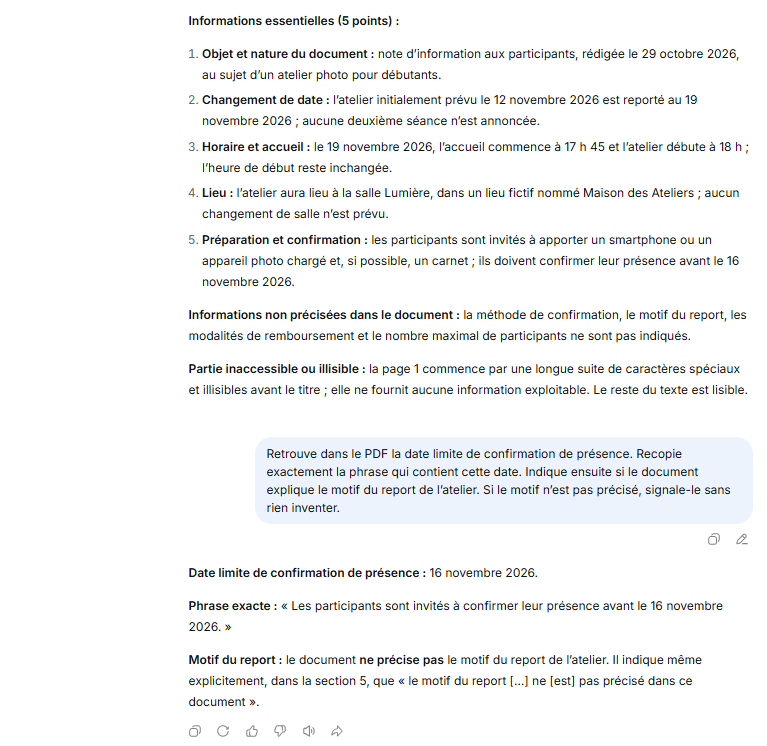
Pour les éléments importants, comparez la réponse avec les mots et les chiffres réellement présents. Vérifiez si une conclusion est explicitement formulée dans le document, calculée à partir de ses données ou simplement interprétée par le modèle.
Si l’assistant ne retrouve pas un passage, fournissez un extrait plus précis plutôt que de lui demander de deviner. Une page ou une citation inexistante doit conduire à reprendre la vérification. Pour un contrat, un dossier médical ou une décision financière, l’analyse de l’IA ne remplace pas une validation professionnelle adaptée.
Documents longs et fichiers multiples : organiser l’analyse
Pour un rapport volumineux, définissez d’abord les questions auxquelles vous cherchez une réponse. Il est souvent plus utile de travailler sur les chapitres concernés que de demander une synthèse indistincte de centaines de pages.
Si un découpage est nécessaire, utilisez les chapitres ou annexes comme limites et conservez les repères d’origine. Évitez de séparer un tableau de sa légende ou une conclusion des hypothèses qui l’expliquent.
Pour plusieurs fichiers, donnez-leur des noms distincts et indiquez leur rôle : document principal, annexe, ancienne version ou nouvelle version. Faites analyser les contenus séparément avant de demander une comparaison lorsque les sources sont complexes.
Ne comptez pas sur une mémoire permanente des pièces jointes d’une autre conversation. Si le contenu nécessaire n’est plus accessible, fournissez de nouveau le passage pertinent. Une conversation visible dans l’historique ne suffit pas à démontrer que chaque pièce jointe reste exploitable dans toutes les demandes suivantes.
Pourquoi l’importation du fichier échoue-t-elle dans DeepSeek ?
Commencez par identifier la phase qui échoue : sélection, transfert, préparation ou analyse. Un problème concernant un seul document ne se diagnostique pas de la même manière qu’un échec sur tous les fichiers.
| Symptôme | Vérification prioritaire | Action à essayer |
|---|---|---|
| Commande d’ajout absente | Service officiel, connexion et interface utilisée | Vérifier les options disponibles dans cette session et la version de l’application |
| Fichier introuvable dans le sélecteur | Emplacement, téléchargement terminé et accès au document | Ouvrir le fichier dans le gestionnaire, puis utiliser une copie accessible |
| Format refusé | Extension réelle et message affiché | Exporter une copie dans un format autorisé depuis le logiciel d’origine |
| Fichier trop volumineux | Limite indiquée par l’interface | Préparer un extrait pertinent ou découper le document en conservant ses repères |
| Transfert échoué ou « upload failed » | Connexion, session et état du service | Réessayer une fois avec un petit fichier non sensible pour isoler le problème |
| Traitement bloqué ou contenu illisible | Ouverture du fichier, protection, scan ou mise en page complexe | Essayer une copie lisible, une page ciblée ou une version avec texte reconnu |
| Réponse sans rapport avec le document | Préparation terminée, bon fichier et consigne précise | Demander une information vérifiable dans une section connue |
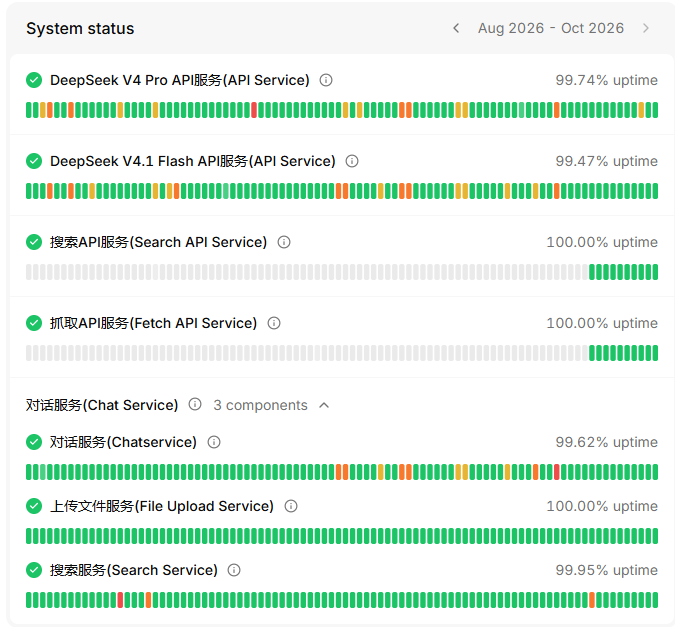
La page officielle de statut DeepSeek distingue notamment un composant « File Upload Service ». Consultez-le au moment du problème. Un incident de ce composant peut expliquer un échec de transfert, mais un état normal ne prouve pas que votre document ou votre connexion ne présente aucune difficulté.
Ne désactivez pas systématiquement le mode de raisonnement pour résoudre tous les problèmes : vérifiez d’abord les restrictions réellement affichées. Évitez également de vider toutes les données de l’application, de désactiver l’antivirus ou de rendre un document public avant d’avoir identifié la cause.
Pour demander de l’aide, relevez le message d’erreur exact, l’appareil, la version de l’application, le format et la taille du fichier. Ne joignez pas automatiquement le document confidentiel concerné à un forum ou à une conversation de dépannage.
Confidentialité : que vérifier avant d’envoyer un document ?
La politique de confidentialité DeepSeek, mise à jour le 10 février 2026, inclut les fichiers transmis parmi les contenus susceptibles d’être collectés. Elle décrit des finalités d’amélioration des services et des modèles ainsi qu’un traitement et un stockage de données personnelles en Chine.
Pour un document professionnel, vérifiez les règles de votre organisation avant l’envoi. Retirez les informations inutiles, mais ne considérez pas la suppression des noms visibles comme une anonymisation suffisante.
Un document peut contenir des commentaires, des révisions ou des propriétés personnelles. Microsoft décrit ces éléments dans son guide d’inspection des données masquées. Travaillez sur une copie et contrôlez le résultat avant de la partager.
La même prudence s’applique aux convertisseurs et aux services OCR en ligne : leur transmettre un document constitue un partage supplémentaire. Pour un contenu sensible, privilégiez un traitement autorisé par votre organisation plutôt qu’un outil choisi uniquement pour sa commodité.
Supprimer la conversation efface-t-il immédiatement le fichier ?
Il ne faut pas le supposer. La politique DeepSeek distingue les droits d’effacement et les durées de conservation applicables aux différents traitements. Retirer une pièce jointe de l’interface, supprimer une conversation et demander l’effacement de données personnelles ne sont pas nécessairement la même opération.
Pour exercer les droits décrits dans cette politique, DeepSeek indique l’adresse privacy@deepseek.com. Une demande ne constitue pas, à elle seule, la preuve d’une suppression immédiate de toutes les copies techniques. Pour approfondir les différences entre les services, consultez notre guide sur la confidentialité de DeepSeek.
L’API DeepSeek accepte-t-elle les mêmes fichiers que le chat ?
Les règles de l’API ne doivent pas être transposées aux pièces jointes du chatbot. La référence officielle Upload File décrit, au 30 octobre 2026, un endpoint destiné aux images JPEG, PNG, GIF et WebP, avec une taille maximale de 64 MiB par fichier.
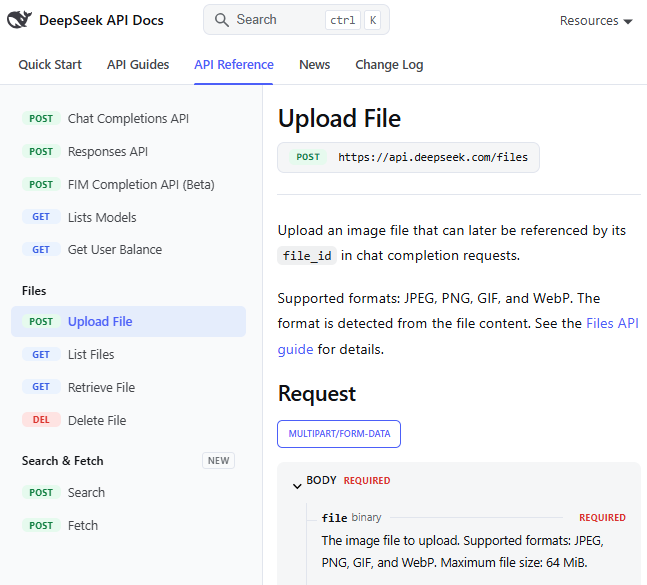
Cette limite ne décrit pas la taille maximale d’un PDF dans DeepSeek Chat. Elle ne signifie pas non plus qu’un PDF ou un classeur peut être envoyé directement à cet endpoint réservé aux images.
Le guide Files API explique comment réutiliser une image grâce à son identifiant. Une application traitant des documents peut nécessiter une extraction de texte ou une préparation des pages avant leur analyse : c’est un parcours développeur distinct.
Pour joindre un document dans le chat officiel, vous n’avez pas à suivre ce tutoriel API ni à créer une clé de développement. Utilisez simplement les fonctions proposées dans la conversation, puis contrôlez les informations obtenues.
La bonne méthode : importer, cibler, vérifier
Importer des fichiers dans DeepSeek est surtout utile lorsque vous choisissez un document lisible, posez une question précise et vérifiez les réponses dans l’original. En cas de difficulté, identifiez d’abord l’étape qui échoue au lieu de modifier plusieurs paramètres au hasard.
Le transfert du fichier n’est que le début de l’analyse. Les formats et quotas relèvent de l’interface utilisée ; la fidélité des conclusions doit être contrôlée séparément, particulièrement pour les scans, les tableaux et les documents sensibles.