

DeepSeek permet de travailler avec des images, mais créer une illustration et analyser une photo nécessitent des fonctions différentes. Pour générer une image à partir d’une description, DeepSeek propose notamment la famille Janus-Pro, accessible par une démonstration distincte ou un déploiement adapté. Pour décrire une photo, lire une capture d’écran ou interpréter un graphique, il faut utiliser une interface disposant de capacités visuelles.
Au 30 octobre 2026, les sources officielles consultées ne présentent pas de générateur d’images natif intégré au chat DeepSeek ordinaire. L’API visuelle documente, quant à elle, l’analyse d’images avec une réponse textuelle. La présence de Janus-Pro dans l’écosystème DeepSeek ne signifie donc pas que toutes ces fonctions sont disponibles dans la même conversation.
Voici comment choisir le bon parcours, essayer la génération avec Janus-Pro, envoyer une image à l’assistant et éviter les confusions concernant la retouche, la résolution ou la gratuité.
Documentation publique consultée le 30 octobre 2026.
Images DeepSeek : quel outil utiliser selon votre besoin ?
Commencez par définir le résultat attendu : un fichier image, une description, du texte extrait ou une consigne destinée à un autre outil. La référence officielle des modèles API distingue explicitement les types d’entrée et de sortie : accepter une image ne signifie pas en produire une.
| Votre objectif | Parcours à utiliser | Résultat attendu |
|---|---|---|
| Créer une illustration depuis une description | Janus-Pro dans une interface de génération compatible | Une image générée |
| Comprendre une photo ou une capture d’écran | DeepSeek avec une fonction de vision | Une réponse textuelle sur l’image |
| Recopier du texte visible | Analyse visuelle ou outil OCR adapté | Du texte à vérifier dans l’original |
| Préparer une description pour un générateur | DeepSeek Chat pour rédiger le prompt, puis un générateur d’images | Un prompt, puis une image produite par l’outil choisi |
| Retoucher une photographie existante | Un outil documentant explicitement l’édition d’images | Une image modifiée, selon les fonctions de cet outil |
Un prompt n’est pas une image. Si l’assistant répond par une description détaillée d’un paysage, il a produit du texte. De même, afficher une image déjà disponible sur Internet ne constitue pas la génération d’un nouveau visuel.
Comment générer une image avec Janus-Pro en ligne ?
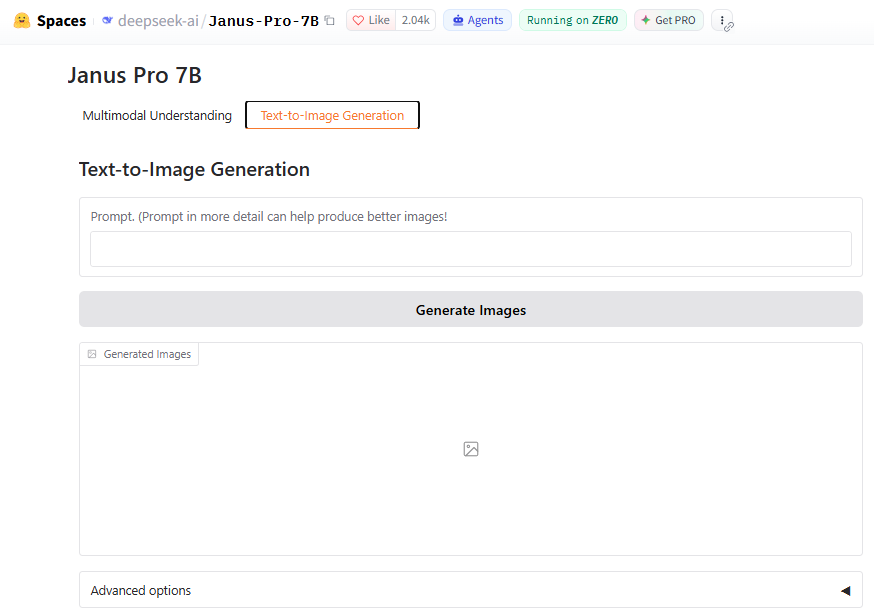
Le dépôt officiel Janus renvoie vers une démonstration Janus-Pro-7B publiée sous le compte deepseek-ai sur Hugging Face. Cette interface permet d’essayer le modèle sans installer ses poids sur votre ordinateur.
Les étapes suivantes reposent sur l’interface et le code publiés. Elles ne constituent pas le compte rendu d’une génération exécutée avec votre compte, et la disponibilité du calcul peut varier.
1. Ouvrir la bonne section de la démonstration
Ouvrez le Space officiel, puis sélectionnez Text-to-Image Generation. L’autre section, Multimodal Understanding, sert à poser une question sur une image fournie : ce n’est pas le parcours de création d’une illustration.
Vérifiez le nom du compte qui publie la démonstration. Un site intitulé « DeepSeek Image Generator » n’est pas automatiquement exploité par DeepSeek, même s’il affirme utiliser Janus-Pro.
2. Décrire l’image souhaitée
Dans le champ de prompt, décrivez un sujet simple, sa position, l’environnement, la lumière et le style. Pour un premier essai, évitez de demander simultanément une scène complexe, de nombreux objets et du texte parfaitement lisible.
Voici un exemple à saisir dans la section de génération :
Une tasse en céramique blanche posée sur une table en bois clair, vue de trois quarts. Un petit carnet fermé se trouve à gauche de la tasse. Lumière naturelle douce venant de la droite, fond beige uni, composition minimaliste, photographie de produit. Aucun texte ni logo.
Ce prompt définit un objectif visuel précis. Il ne garantit pas que chaque détail sera respecté : contrôlez notamment le nombre d’objets, leur emplacement et l’absence d’éléments supplémentaires.
3. Lancer la génération et enregistrer un résultat
Cliquez sur Generate Images, puis consultez la galerie Generated Images lorsque les résultats sont disponibles. Ces libellés figurent dans l’interface publique de la démonstration.
Ouvrez le résultat retenu et utilisez la commande d’enregistrement disponible dans la galerie ou votre navigateur. Conservez le fichier image plutôt qu’une simple capture de son aperçu, puis examinez ses dimensions et son rendu à taille réelle.
Si la plateforme affiche une demande de connexion, une file d’attente ou une limite de calcul, suivez ses indications. Ne considérez pas une attente comme la preuve que votre description est incorrecte.
4. Corriger le prompt plutôt que multiplier les demandes vagues
Comparez l’image au brief. Si le carnet est absent, reformulez cette contrainte. Si le fond est trop chargé, simplifiez la scène. Modifiez un élément important à la fois pour comprendre ce qui améliore réellement le résultat.
Commencez avec les réglages par défaut. Les options avancées ne remplacent pas un brief clair, et modifier plusieurs paramètres simultanément rend les résultats plus difficiles à comparer.
Utiliser DeepSeek Chat pour préparer un prompt d’image
Vous pouvez aussi utiliser le chat pour transformer une idée en description exploitable par un générateur. Le rôle de DeepSeek est alors rédactionnel : le fichier image sera créé par Janus-Pro ou par l’autre outil dans lequel vous utiliserez le prompt.
Une demande utile consiste à préciser le résultat attendu et à empêcher l’assistant d’ajouter des contraintes techniques non vérifiées :
Transforme ce brief en un prompt visuel précis : une illustration minimaliste d’un bureau calme, avec un ordinateur fermé et une plante. Décris le cadrage, la disposition, la lumière et la palette. N’ajoute ni marque, ni texte dans l’image, ni paramètres propres à un générateur. Réponds uniquement avec le prompt en français.
Relisez la proposition avant de la copier dans le générateur. Supprimez les détails inutiles ou contradictoires : demander à la fois une vue aérienne et un gros plan frontal, par exemple, rend votre intention difficile à interpréter.
Vous pouvez essayer une traduction anglaise du même prompt, mais ne supposez pas qu’elle sera systématiquement meilleure. Comparez les résultats sur votre tâche plutôt que d’appliquer une règle générale sur la langue.
Comment envoyer une image à DeepSeek pour l’analyser ?
Pour analyser une photo, utilisez le chat officiel ou l’application officielle lorsqu’ils proposent l’ajout d’images. Les notes de version publiées sur l’App Store documentent la prise en charge de la vision et l’évolution de l’importation des photos. Les commandes peuvent toutefois différer entre les plateformes.
- Préparez une image lisible : conservez l’original et recadrez une copie sur la partie utile. Masquez les informations personnelles ou confidentielles inutiles.
- Ajoutez l’image à la conversation : utilisez la commande de pièce jointe proposée par votre interface, puis sélectionnez le fichier.
- Vérifiez l’importation : assurez-vous que l’image est associée au message et qu’aucune erreur n’est signalée.
- Posez une question précise : demandez une description, une transcription ou l’explication d’une zone particulière.
- Contrôlez la réponse : comparez-la directement à l’image, surtout pour les nombres, les noms et les détails difficiles à lire.
Si un fichier est refusé, consultez les formats et limites affichés dans votre interface. Les restrictions de l’API ne doivent pas être présentées comme les limites du chat grand public.
La démonstration Janus-Pro possède également une section de compréhension visuelle : ajoutez une image, renseignez le champ Question, puis utilisez Chat. La réponse apparaît sous forme de texte ; cette opération ne modifie pas la photo.
Trois prompts pour obtenir une analyse vérifiable
| Tâche | Prompt à utiliser avec l’image | Contrôle à effectuer |
|---|---|---|
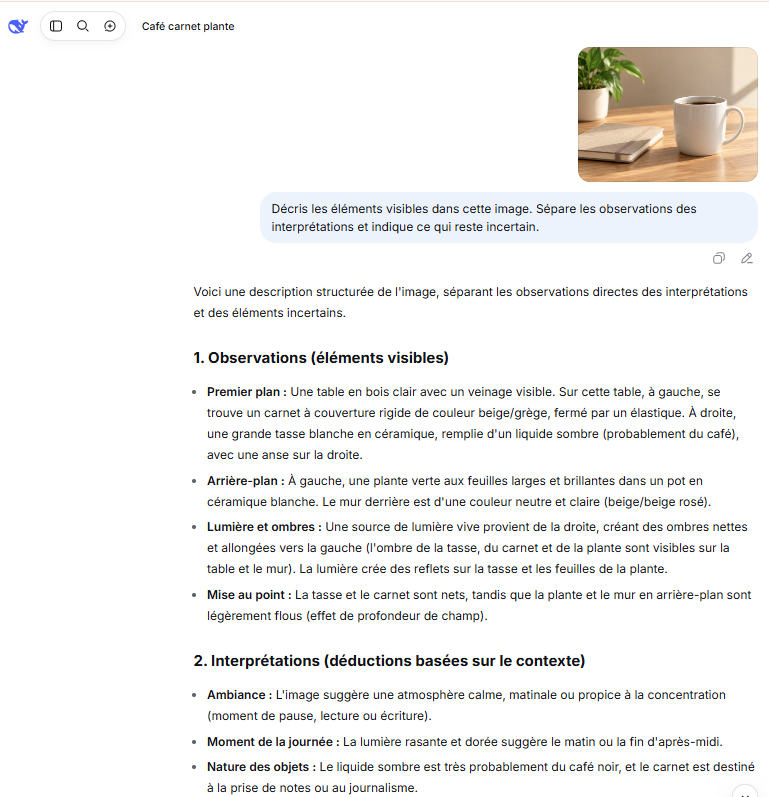
| Décrire une photo | « Décris les éléments visibles dans cette image. Sépare les observations des interprétations et indique ce qui reste incertain. » | Le modèle ajoute-t-il des objets, intentions ou événements qui ne sont pas visibles ? |
| Extraire du texte | « Recopie le texte lisible de cette capture. Conserve les nombres et les retours à la ligne utiles. Écris [illisible] au lieu de deviner un mot. » | Vérifiez les noms, accents, dates, montants et caractères proches. |
| Comprendre un graphique | « Identifie les axes, les unités et la tendance principale. N’invente pas de valeur exacte si elle n’est pas lisible. Explique ce que le graphique ne permet pas de conclure. » | Contrôlez l’échelle, les légendes, les périodes et les unités. |
Ces exemples sont des consignes de travail, pas des résultats de tests. Une réponse prudente reste à vérifier : la CNIL rappelle que les systèmes génératifs peuvent produire des informations inexactes mais plausibles.
DeepSeek peut-il retoucher une photo ou supprimer un arrière-plan ?
Ne déduisez pas une capacité de retouche de la simple possibilité d’envoyer une photo. Dans la démonstration Janus-Pro documentée, le parcours de génération reçoit une description textuelle, tandis que le parcours de compréhension reçoit une image et produit une réponse. Cela ne constitue pas un éditeur photo avec sélection d’une zone à modifier.
Pour supprimer un arrière-plan, remplacer un objet, étendre le cadre ou conserver un produit exactement à l’identique, choisissez un outil qui documente explicitement cette opération. Vérifiez aussi si les zones non sélectionnées sont préservées.
Demander « recrée cette photo avec un fond blanc » peut aboutir à une nouvelle représentation plutôt qu’à une modification fidèle du fichier original. Pour une photographie de produit, un logo ou un document, cette distinction est essentielle : le résultat ne doit pas introduire de détails inexistants.
De même, un agent qui appelle un service externe de création d’images utilise les capacités de ce service. Il ne prouve pas que le modèle DeepSeek utilisé pour la conversation génère lui-même les pixels.
Janus-Pro génère-t-il des images en 4K ?
Le script de démonstration du dépôt Janus génère des images de 384 × 384 pixels, puis les redimensionne à 768 × 768 pixels. Ces deux dimensions ne désignent pas la même étape de production.
Le code du Space Hugging Face consulté conserve une génération initiale en 384 × 384 pixels, mais ajoute ensuite un agrandissement par RealESRGAN avec un facteur deux. Ce traitement supplémentaire est distinct de la génération initiale par Janus-Pro.
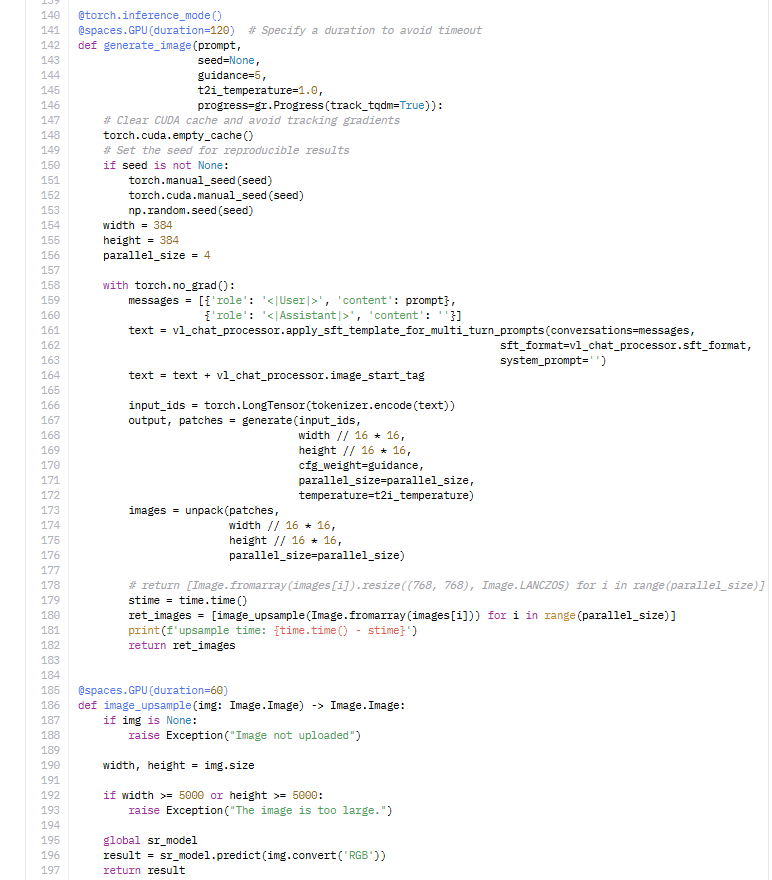
Une image agrandie n’est donc pas une image générée nativement en 4K. Ajouter « 4K », « 8K » ou « ultra HD » dans le prompt ne modifie pas automatiquement les dimensions définies par le programme.
Avant de publier ou d’imprimer un résultat, examinez les dimensions du fichier et les détails à l’échelle d’utilisation prévue. Pour une affiche, vérifiez particulièrement la netteté et les éventuelles inscriptions. Pour un visuel de marque, contrôlez la cohérence des formes et des couleurs avant toute validation.
Les observations ci-dessus concernent les scripts cités. Une autre interface peut ajouter ses propres traitements : elle doit préciser ce qui relève du modèle, du redimensionnement ou d’un outil d’agrandissement.
Les images DeepSeek sont-elles gratuites ?
La réponse dépend du service. DeepSeek présente son assistant officiel comme gratuit, mais cela ne signifie pas qu’un générateur d’images illimité soit inclus dans la conversation.
La démonstration Janus-Pro est hébergée sur Hugging Face avec ZeroGPU. La documentation ZeroGPU prévoit un accès gratuit aux Spaces existants, avec des quotas et des priorités de calcul qui varient selon le compte. L’accès à la page ne garantit pas qu’une génération puisse démarrer immédiatement.
Un site tiers peut facturer son hébergement ou proposer des crédits, même s’il utilise un modèle dont les poids sont téléchargeables. L’exécution locale, quant à elle, mobilise votre matériel, votre stockage et de l’électricité.
Enfin, l’analyse d’images par l’API DeepSeek relève de la tarification API. Il ne faut pas confondre le coût des tokens d’une analyse visuelle avec un prix de génération d’image.
API ou installation locale : quelles possibilités pour les développeurs ?
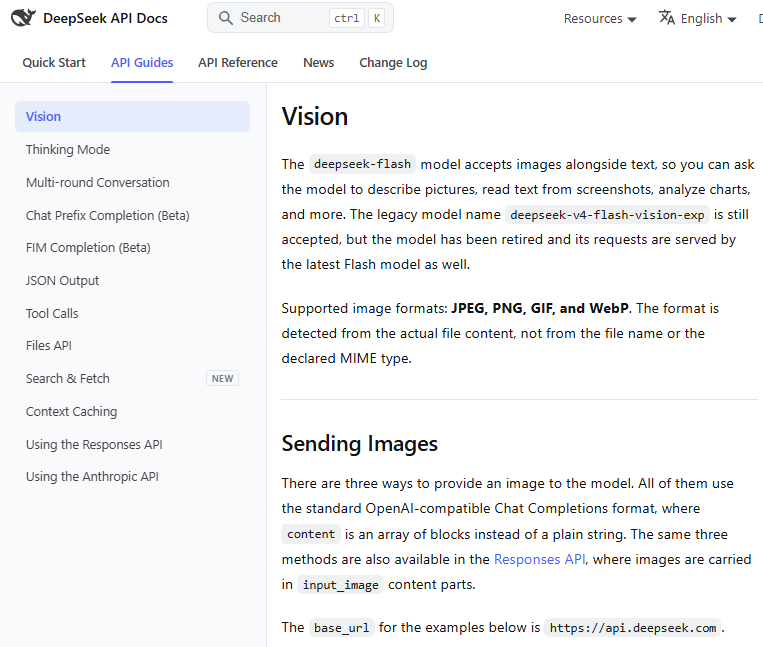
Le guide Vision de DeepSeek indique que deepseek-flash reçoit du texte et des images, notamment en JPEG, PNG, GIF et WebP. Les images peuvent être transmises par URL, en Base64 ou par référence à un fichier téléversé. Le modèle produit une réponse textuelle : c’est une API d’analyse visuelle, pas un endpoint de génération d’images.
Pour intégrer Janus-Pro dans un programme, partez du dépôt officiel ou de la documentation Janus de Hugging Face Transformers. Le choix du mode de génération, du checkpoint, de la précision et du matériel influence le fonctionnement. Il n’existe pas une configuration mémoire universelle valable pour tous les déploiements.
Une interface Gradio proposant une commande « Use via API » expose le service de cette démonstration. Elle ne constitue pas automatiquement un service de l’API commerciale DeepSeek et ne partage pas nécessairement ses garanties ou sa facturation.
Pour un premier essai sans programmation, la démonstration en ligne reste plus directe. L’installation locale devient pertinente lorsque vous avez besoin de contrôler le déploiement et disposez des compétences et ressources adaptées.
Pourquoi la génération ou l’analyse ne fonctionne-t-elle pas ?
Identifiez d’abord le service utilisé et le résultat demandé. Une absence d’image peut provenir d’un mauvais parcours, tandis qu’un refus de téléversement concerne plutôt le fichier ou l’interface.
| Problème | Cause possible | Vérification ou action |
|---|---|---|
| DeepSeek retourne seulement une description | Vous utilisez une conversation textuelle ou un parcours d’analyse. | Pour obtenir un fichier image, passez à une interface de génération documentée. |
| Janus-Pro décrit la photo au lieu de créer un visuel | La section de compréhension est sélectionnée. | Choisissez la section Text-to-Image Generation pour une création depuis un prompt. |
| La démonstration affiche une attente ou une limite GPU | Capacité partagée, quota ou indisponibilité du Space. | Lisez le message de Hugging Face et évitez les relances répétées. |
| L’image ne correspond pas au brief | Consignes ambiguës, nombreuses contraintes ou limite du modèle. | Simplifiez la composition et corrigez un élément à la fois. |
| Le fichier ne peut pas être joint | Format, taille ou problème propre à l’interface. | Vérifiez les restrictions affichées et essayez une copie dans un format accepté. |
| Le texte extrait contient des erreurs | Caractères petits, image floue ou mauvaise interprétation. | Recadrez la zone utile, fournissez une version plus lisible et comparez chaque information importante à l’original. |
| Les dimensions ne correspondent pas au prompt | La taille est fixée par le déploiement, pas par les mots employés. | Examinez les réglages réellement disponibles et les dimensions du fichier enregistré. |
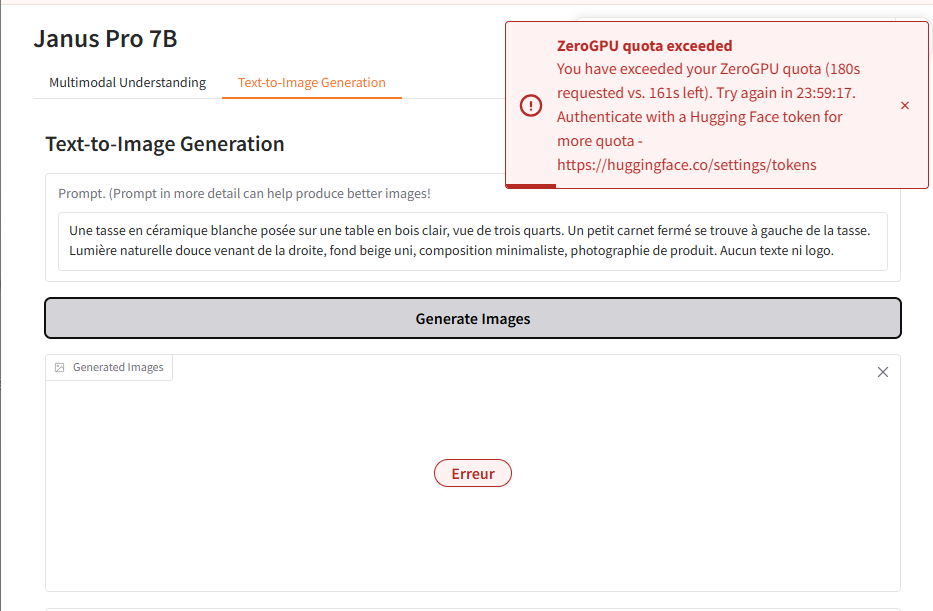
Un incident sur Hugging Face n’est pas nécessairement un incident du chat DeepSeek. Pour une demande d’assistance, indiquez le service exact, le message d’erreur et l’étape concernée, sans partager de clé API ou d’image confidentielle.
Confidentialité : quelles images éviter de téléverser ?
La politique de confidentialité DeepSeek précise que les contenus collectés peuvent inclure les photos, fichiers et messages transmis. Elle indique également que les données personnelles des services concernés sont collectées, traitées et stockées en République populaire de Chine.
Cette politique ne décrit pas automatiquement le fonctionnement de chaque démo Hugging Face, service tiers ou modèle exécuté localement. Examinez les conditions de l’interface à laquelle vous confiez réellement le fichier.
Pour vos essais, privilégiez une photographie d’objet ou une capture fictive. Masquez les noms, adresses, identifiants, conversations privées et informations de connexion. N’envoyez pas de document médical ou professionnel sensible dans une démonstration publique sans cadre approprié.
La CNIL recommande de ne soumettre que des informations que l’on est autorisé à partager et de choisir le mode de déploiement en fonction des données traitées. Un outil accessible gratuitement n’est pas, pour cette seule raison, adapté à des fichiers confidentiels.
Peut-on utiliser commercialement une image créée avec Janus-Pro ?
Ne déduisez pas une autorisation universelle du mot « open source ». Il faut examiner la licence du modèle, les conditions du service utilisé et les droits associés aux contenus fournis.
Les sources Janus-Pro consultées présentent une ambiguïté à connaître : la fiche Hugging Face de Janus-Pro-7B affiche un badge MIT, alors que sa section de licence renvoie à la DeepSeek Model License. Le dépôt distingue également le code et les modèles. Pour un usage commercial important, vérifiez le texte applicable à la version exacte et demandez une clarification si nécessaire.
La licence de modèle référencée prévoit que l’utilisateur reste responsable des résultats générés et de leur utilisation. Une autorisation d’exploiter le modèle ne règle donc pas, à elle seule, les questions liées à une marque, une personne reconnaissable ou une œuvre présente dans le résultat.
Avant publication, contrôlez l’image finale : cohérence avec le brief, absence de détails trompeurs, lisibilité, dimensions et droits nécessaires. Présentez un visuel synthétique comme tel lorsqu’il pourrait être pris pour une photographie réelle.
Le bon parcours dépend finalement du fichier dont vous avez besoin : une nouvelle illustration passe par un générateur comme Janus-Pro ; une explication de photo passe par la vision ; une modification fidèle nécessite un véritable outil d’édition. Choisir cette fonction avant de rédiger votre demande évite la plupart des malentendus autour des images DeepSeek.