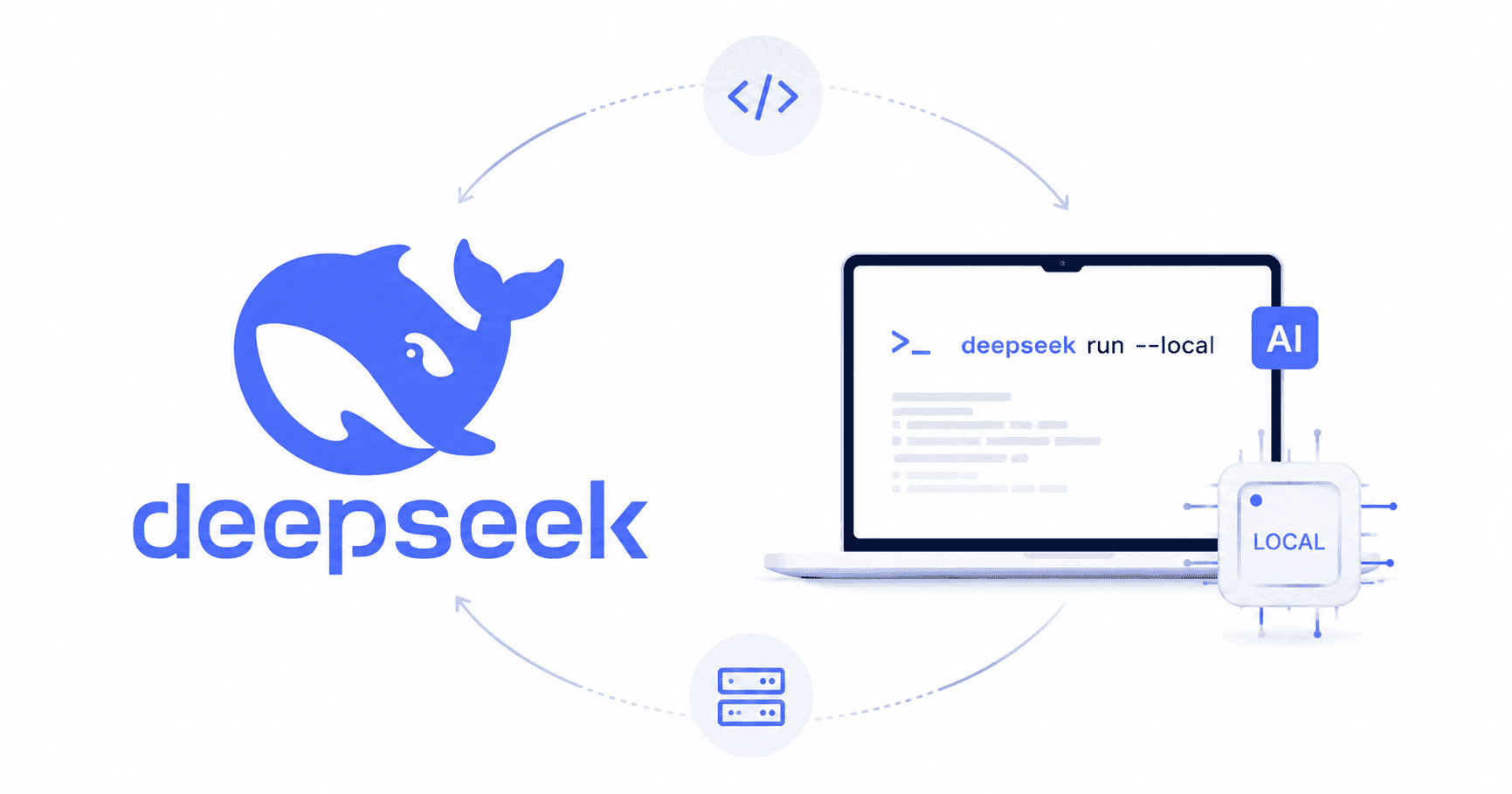

Réponse courte : la méthode la plus simple pour exécuter DeepSeek localement en 2026 consiste à installer Ollama, puis à lancer deepseek-r1:8b, qui pointe actuellement vers une version distillée de DeepSeek-R1-0528-Qwen3-8B dans la bibliothèque Ollama. Pour une interface graphique, LM Studio est souvent plus confortable. Pour les gros modèles comme DeepSeek-V4-Flash, DeepSeek-V4-Pro ou les versions complètes de R1/V3/V4, il faut plutôt une machine serveur, plusieurs GPU ou une infrastructure spécialisée avec vLLM ou SGLang.
Le point important : “localement” ne veut pas toujours dire la même chose selon l’outil utilisé. Avec Ollama, certains modèles sont de vrais modèles locaux téléchargés sur votre machine, tandis que d’autres sont marqués comme cloud et sont automatiquement déportés vers le service cloud d’Ollama. Si votre objectif est la confidentialité ou le fonctionnement hors ligne, vous devez choisir un modèle réellement local et éviter les modèles portant l’étiquette cloud.
Vérification éditoriale : 8 mai 2026.
Avant de commencer : que signifie vraiment “exécuter DeepSeek localement” ?
Exécuter DeepSeek localement signifie que le modèle est téléchargé sur votre ordinateur ou votre serveur, puis utilisé via votre CPU, votre GPU ou la mémoire unifiée de votre machine. Une fois le modèle téléchargé, vous pouvez souvent l’utiliser sans connexion Internet, à condition de ne pas appeler une API distante, un modèle cloud, un connecteur web ou une interface configurée vers un service externe.
Il faut distinguer quatre cas :
| Cas | Est-ce vraiment local ? | Exemple |
|---|---|---|
| Modèle téléchargé avec Ollama ou LM Studio | Oui, si le modèle n’est pas marqué cloud | deepseek-r1:8b |
| Modèle GGUF chargé dans LM Studio ou llama.cpp | Oui | DeepSeek-R1-0528 en GGUF |
| Modèle servi via vLLM/SGLang sur votre serveur | Oui, si les poids sont sur votre infrastructure | DeepSeek-R1-Distill-Qwen-32B |
| Modèle “cloud” dans Ollama ou API DeepSeek officielle | Non | deepseek-v4-flash via Ollama Cloud ou API distante |
Ollama sert son API locale par défaut sur http://localhost:11434/api, et l’accès local à cette API ne demande pas d’authentification. En revanche, les modèles cloud Ollama nécessitent une authentification et sont exécutés à distance.
Quel modèle DeepSeek choisir en 2026 ?
En 2026, “DeepSeek” ne désigne pas un seul modèle. Pour un usage local réaliste, le meilleur choix dépend de votre matériel, de votre niveau technique et de votre besoin : raisonnement, code, agents, vitesse, confidentialité ou expérimentation.
Le choix recommandé pour la plupart des utilisateurs
Pour débuter, utilisez :
ollama run deepseek-r1:8bVous pouvez aussi utiliser ollama run deepseek-r1, mais un tag implicite peut évoluer. Pour un tutoriel reproductible, préférez un tag explicite comme deepseek-r1:8b, deepseek-r1:14b ou deepseek-r1:32b.
Dans Ollama, cette commande correspond actuellement à DeepSeek-R1-0528-Qwen3-8B, une version distillée plus accessible que le modèle R1 complet. Ollama indique aussi que deepseek-r1:8b, deepseek-r1:14b, deepseek-r1:32b, deepseek-r1:70b et deepseek-r1:671b sont disponibles, avec des tailles de fichiers allant d’environ 1,1 Go pour 1.5b à environ 404 Go pour 671b. Ces tailles ne sont pas des exigences RAM exactes : il faut prévoir de la mémoire supplémentaire pour le contexte, le moteur d’inférence et le système.
Tableau de choix rapide
| Votre situation | Modèle conseillé | Pourquoi |
|---|---|---|
| Premier test sur ordinateur portable | deepseek-r1:1.5b ou deepseek-r1:7b | Léger, rapide à télécharger, utile pour vérifier que tout fonctionne |
| Bon compromis qualité/vitesse | deepseek-r1 ou deepseek-r1:8b | Actuellement le meilleur point de départ simple avec Ollama |
| Machine avec plus de RAM/VRAM | deepseek-r1:14b ou deepseek-r1:32b | Réponses généralement plus solides, mais plus lentes et plus lourdes |
| Grosse station ou serveur | deepseek-r1:70b | Meilleure qualité, mais demande beaucoup plus de mémoire |
| Recherche ou infrastructure spécialisée | R1 complet, V4 Flash/Pro ou modèles open-weight vérifiés | À réserver aux serveurs multi-GPU ou environnements optimisés ; vérifiez toujours l’état du modèle et ses tags officiels avant usage |
DeepSeek-R1-0528 est une mise à jour de R1 qui améliore le raisonnement, la programmation, la logique générale, le support du system prompt, le JSON output et le function calling selon les documents officiels de DeepSeek.
DeepSeek-R1, R1-0528, V4-Flash ou V4-Pro : lequel faire tourner en local ?
Pour un usage personnel ou professionnel léger, DeepSeek-R1-0528 en version distillée 8B est le choix le plus raisonnable. C’est celui qui offre le meilleur équilibre entre accessibilité, raisonnement et facilité d’installation.
Les modèles DeepSeek-V4-Flash et DeepSeek-V4-Pro sont beaucoup plus ambitieux. DeepSeek présente V4 comme une famille MoE avec deux variantes principales : V4-Flash, 284B paramètres au total et 13B activés (remplacé le 10 septembre 2026 par DeepSeek-V4.1-Flash, 552B paramètres, poids sous licence MIT), et V4-Pro, 1.6T paramètres au total et 49B activés, avec une fenêtre de contexte annoncée à 1 million de tokens. Ces modèles sont ouverts, mais ils ne sont pas adaptés à un ordinateur portable classique.
Dans Ollama, les modèles deepseek-v4-flash et deepseek-v4-pro sont actuellement proposés comme modèles cloud. Pour un fonctionnement strictement local, privilégiez donc les modèles R1 distillés ou des fichiers GGUF/MLX téléchargés localement, et vérifiez toujours l’étiquette du modèle avant usage.
Prérequis matériels : ce qu’il faut vérifier avant l’installation
Vous pouvez lancer de petits modèles DeepSeek sur un ordinateur standard, mais la qualité et la vitesse dépendent fortement de la RAM, de la VRAM, du CPU, du GPU et de la taille du contexte utilisé.
À vérifier avant de commencer :
- Espace disque disponible : les modèles peuvent peser plusieurs Go, voire plusieurs dizaines ou centaines de Go pour les plus gros.
- RAM système : plus le modèle est gros, plus il faut de mémoire.
- VRAM GPU : utile pour accélérer l’inférence, surtout sur NVIDIA, Apple Silicon ou certaines cartes AMD compatibles.
- Système d’exploitation : Ollama et LM Studio supportent Windows, macOS et Linux, mais les exigences exactes varient.
- Connexion Internet initiale : nécessaire pour télécharger Ollama, LM Studio et les modèles.
Ollama indique que son installation Windows demande Windows 10 22H2 ou plus récent, des pilotes NVIDIA récents si vous utilisez une carte NVIDIA, et une pile AMD ROCm/HIP ou Vulkan selon le matériel AMD. Sur Windows, l’API Ollama est servie par défaut sur http://localhost:11434.
LM Studio recommande au moins 16 Go de RAM sur macOS, Windows et Linux pour une expérience confortable, même si de petits modèles peuvent fonctionner avec moins de mémoire. Sur Windows, LM Studio recommande aussi au moins 4 Go de VRAM dédiée pour l’usage GPU.
Point licence : télécharger un modèle local ne signifie pas automatiquement que tous les usages commerciaux, redistributions, fine-tunings ou intégrations sont autorisés sans condition. Vérifiez toujours la licence du dépôt exact, les licences des modèles parents et les restrictions éventuelles avant un usage professionnel.
Méthode 1 — Exécuter DeepSeek localement avec Ollama
Ollama est la méthode la plus directe si vous voulez lancer DeepSeek depuis un terminal, utiliser une API locale ou connecter ensuite une interface comme Open WebUI.
1. Installer Ollama
Sur Windows
Téléchargez l’installateur officiel Ollama pour Windows, lancez-le, puis ouvrez PowerShell ou Windows Terminal. Après installation, la commande ollama doit être disponible dans cmd, PowerShell ou votre terminal habituel.
Vérifiez l’installation :
ollama --versionSur macOS
Installez Ollama depuis le fichier .dmg officiel, puis ouvrez l’application. Ollama ajoute normalement la commande ollama à votre terminal. La page officielle de téléchargement indique que la version macOS requiert macOS 14 Sonoma ou plus récent.
Vérifiez l’installation :
ollama --versionSur Linux
Sur Linux, la méthode officielle la plus simple est :
curl -fsSL https://ollama.com/install.sh | shPuis vérifiez :
ollama --versionLa documentation Linux d’Ollama fournit aussi des méthodes manuelles, des paquets pour AMD ROCm et une archive ARM64 si votre machine n’est pas en x86_64.
2. Lancer DeepSeek-R1 localement
Pour lancer le modèle recommandé par défaut :
ollama run deepseek-r1Lors du premier lancement, Ollama télécharge le modèle, puis démarre une session de chat interactive. Les fois suivantes, le modèle déjà téléchargé sera réutilisé localement.
Pour forcer une taille précise :
ollama run deepseek-r1:1.5b
ollama run deepseek-r1:7b
ollama run deepseek-r1:8b
ollama run deepseek-r1:14b
ollama run deepseek-r1:32b
Évitez de commencer par 70b ou 671b si vous n’avez pas une machine très puissante. Ollama indique que deepseek-r1:70b pèse environ 43 Go et que deepseek-r1:671b pèse environ 404 Go.
3. Vérifier que le modèle est bien installé localement
Listez les modèles présents sur votre machine :
ollama lsListez les modèles actuellement chargés en mémoire :
ollama psCes commandes font partie de la référence CLI officielle d’Ollama, qui inclut aussi ollama pull, ollama rm, ollama stop et ollama serve.
Vous pouvez aussi interroger l’API locale :
curl http://localhost:11434/api/tagsSi deepseek-r1 apparaît dans la réponse, le modèle est bien connu de votre instance Ollama locale.
4. Utiliser DeepSeek via l’API locale Ollama
Ollama expose une API locale par défaut sur http://localhost:11434/api. Pour envoyer une requête de chat :
curl http://localhost:11434/api/chat -d '{
  "model": "deepseek-r1",
  "messages": [
    {
      "role": "user",
      "content": "Explique la différence entre un modèle local et une API cloud."
    }
  ],
  "stream": false
}'
Sur Windows PowerShell :
$body = @{
  model = "deepseek-r1"
  messages = @(
    @{
      role = "user"
      content = "Explique la différence entre un modèle local et une API cloud."
    }
  )
  stream = $false
} | ConvertTo-Json -Depth 5
Invoke-RestMethod `
  -Uri "http://localhost:11434/api/chat" `
  -Method Post `
  -ContentType "application/json" `
  -Body $body
L’API Ollama documente les endpoints de génération et de chat, et l’URL locale par défaut est bien http://localhost:11434/api.
5. Mettre à jour ou supprimer un modèle DeepSeek
Pour mettre à jour le modèle local :
ollama pull deepseek-r1Pour supprimer un modèle :
ollama rm deepseek-r1:7bPour arrêter un modèle chargé :
ollama stop deepseek-r1Ollama indique également, sur la page du modèle DeepSeek-R1, qu’il faut utiliser ollama pull deepseek-r1 pour mettre à jour le modèle depuis une ancienne version.
Méthode 2 — Exécuter DeepSeek localement avec LM Studio
LM Studio est plus adapté si vous ne voulez pas travailler uniquement dans le terminal. Il permet de télécharger des modèles, de chatter via une interface graphique, de gérer les paramètres et de servir une API locale compatible OpenAI.
LM Studio permet de télécharger et d’exécuter localement des modèles comme DeepSeek, Qwen, Gemma ou Llama, de gérer des modèles locaux, de faire du chat avec documents, et d’exposer des endpoints compatibles OpenAI.
Quand choisir LM Studio plutôt qu’Ollama ?
Choisissez LM Studio si vous voulez :
- une interface graphique simple ;
- chercher et télécharger des modèles via Hugging Face ;
- choisir plus facilement une quantification GGUF ou MLX ;
- tester plusieurs modèles sans retenir des commandes ;
- exposer une API locale compatible OpenAI sur
localhost.
Choisissez plutôt Ollama si vous voulez :
- une installation très rapide ;
- un terminal simple ;
- une API locale légère ;
- connecter facilement Open WebUI ;
- automatiser des scripts locaux.
Étapes avec LM Studio
- Installez LM Studio sur Windows, macOS ou Linux.
- Ouvrez l’application.
- Cherchez un modèle DeepSeek compatible, par exemple
DeepSeek-R1-0528-Qwen3-8Bou une variante GGUF. - Choisissez une quantification adaptée à votre machine.
- Téléchargez le modèle.
- Chargez le modèle dans l’onglet de chat.
- Posez une question pour vérifier que tout fonctionne.
LM Studio indique prendre en charge les modèles llama.cpp/GGUF sur Mac, Windows et Linux, et les modèles MLX sur Apple Silicon.
Activer l’API locale dans LM Studio
LM Studio peut servir un modèle local depuis l’onglet Developer, soit sur localhost, soit sur le réseau local. L’outil expose des APIs REST, des SDKs et des endpoints compatibles OpenAI et Anthropic.
Dans LM Studio :
- Chargez votre modèle DeepSeek.
- Ouvrez l’onglet Developer.
- Activez Start server.
- Vérifiez le port utilisé, souvent
1234. - Testez l’endpoint local.
Exemple cURL :
curl http://localhost:1234/v1/chat/completions \
  -H "Content-Type: application/json" \
  -d '{
    "model": "use-the-model-identifier-from-lm-studio",
    "messages": [
      {
        "role": "user",
        "content": "Résume les avantages et limites de DeepSeek en local."
      }
    ],
    "temperature": 0.7
  }'
LM Studio documente explicitement la compatibilité OpenAI et recommande de remplacer la base URL du client par http://localhost:1234/v1 lorsque le serveur local tourne sur ce port.
Méthode 3 — Ajouter une interface web avec Open WebUI
Si vous voulez une interface proche de ChatGPT dans votre navigateur, vous pouvez connecter Open WebUI à Ollama. C’est utile pour discuter avec DeepSeek localement sans rester dans le terminal.
Open WebUI se présente comme une plateforme self-hosted pouvant fonctionner entièrement hors ligne, avec support d’Ollama et des APIs compatibles OpenAI.
Installer Open WebUI avec Docker
Si Ollama est installé sur la même machine, utilisez la commande officielle suivante :
docker run -d \
  -p 3000:8080 \
  --add-host=host.docker.internal:host-gateway \
  -v open-webui:/app/backend/data \
  --name open-webui \
  --restart always \
  ghcr.io/open-webui/open-webui:main
Attention sécurité : si Open WebUI est accessible au-delà de localhost, activez l’authentification, limitez l’accès réseau et évitez d’exposer directement les ports 3000 ou 11434 sur Internet. Une interface locale mal exposée peut transmettre ou révéler des prompts, historiques et fichiers.
Puis ouvrez :
http://localhost:3000Open WebUI fournit cette commande dans sa documentation GitHub pour connecter un conteneur Open WebUI à une instance Ollama installée sur l’ordinateur hôte.
Si Open WebUI ne voit pas vos modèles Ollama
Vérifiez d’abord qu’Ollama répond :
curl http://localhost:11434/api/tagsSi Open WebUI tourne dans Docker et Ollama sur l’hôte, l’URL depuis le conteneur n’est pas toujours localhost. Utilisez souvent :
http://host.docker.internal:11434La configuration OLLAMA_BASE_URL d’Open WebUI sert précisément à définir l’URL du backend Ollama. La documentation signale aussi que l’ancien nom OLLAMA_API_BASE_URL est déprécié.
Méthode avancée — vLLM ou SGLang pour les gros modèles DeepSeek
Pour un ordinateur personnel, Ollama ou LM Studio suffisent. Pour un serveur, un environnement multi-GPU ou un usage d’équipe, vLLM et SGLang sont plus adaptés.
DeepSeek documente l’usage de vLLM et SGLang pour les modèles R1 distillés, par exemple avec DeepSeek-R1-Distill-Qwen-32B.
Exemple vLLM pour un modèle distillé R1 :
vllm serve deepseek-ai/DeepSeek-R1-Distill-Qwen-32B \
  --tensor-parallel-size 2 \
  --max-model-len 32768 \
  --enforce-eager
Exemple SGLang :
python3 -m sglang.launch_server \
  --model deepseek-ai/DeepSeek-R1-Distill-Qwen-32B \
  --trust-remote-code \
  --tp 2
Pour DeepSeek-V4-Pro, la page Hugging Face officielle donne aussi des exemples avec vLLM, SGLang et Docker Model Runner. Mais ces commandes ne doivent pas être comprises comme “adaptées à un laptop” : V4-Pro et V4-Flash sont des modèles MoE très volumineux, conçus pour des environnements d’inférence sérieux.
Comment vérifier que DeepSeek fonctionne vraiment en local ?
Après l’installation, ne vous contentez pas de voir une réponse dans le terminal. Vérifiez que votre configuration correspond bien à votre objectif.
Checklist de vérification locale
| Vérification | Commande ou action |
|---|---|
| Le modèle est installé | ollama ls |
| Le modèle est chargé | ollama ps |
| L’API locale répond | curl http://localhost:11434/api/tags |
| Aucun modèle cloud n’est utilisé | Vérifier que le modèle n’a pas l’étiquette cloud |
| Aucun compte cloud n’est nécessaire | Ne pas utiliser ollama signin pour ce modèle |
| Test hors ligne | Couper Internet après téléchargement et poser une question simple |
| Interface web locale | Utiliser localhost, pas une URL distante |
Si votre modèle fonctionne encore après avoir coupé Internet, c’est un bon signe. Mais cela ne garantit pas à lui seul une sécurité parfaite : une interface web exposée sur le réseau, un connecteur externe, une extension, un proxy ou un logiciel tiers peuvent toujours envoyer des données ailleurs.
Confidentialité : ce que DeepSeek local protège, et ce qu’il ne protège pas
Exécuter DeepSeek localement peut améliorer la confidentialité, car vos prompts ne passent pas automatiquement par l’API officielle de DeepSeek, OpenAI, Anthropic ou un autre fournisseur. Mais “local” ne veut pas dire “confidentiel à 100 %”.
Vos données peuvent encore être exposées si :
- vous utilisez un modèle Ollama marqué
cloud; - vous connectez Open WebUI à une API distante ;
- vous exposez l’interface sur Internet sans authentification ;
- vous activez des connecteurs web, RAG cloud ou plugins externes ;
- vous conservez des logs contenant des données sensibles ;
- vous partagez votre machine avec d’autres utilisateurs ;
- vous copiez-collez des secrets, clés API ou données client dans une interface mal sécurisée.
Pour des données sensibles, utilisez un modèle réellement local, gardez l’interface sur localhost, limitez les logs, chiffrez le disque, mettez le système à jour, et évitez d’ouvrir les ports 11434 ou 3000 sur Internet. Ollama indique que son API locale ne demande pas d’authentification sur localhost, ce qui est pratique en local mais dangereux si vous l’exposez publiquement sans protection.
Réglages utiles pour de meilleures réponses
Les modèles de raisonnement comme DeepSeek-R1 peuvent être plus lents que des modèles de chat classiques, car ils génèrent souvent une phase de raisonnement avant la réponse finale.
Pour de meilleurs résultats :
- utilisez un modèle plus petit si la réponse est trop lente ;
- réduisez la taille du contexte si votre machine manque de mémoire ;
- évitez de charger plusieurs gros modèles en même temps ;
- mettez à jour Ollama ou LM Studio ;
- utilisez un GPU compatible si possible ;
- testez
deepseek-r1:8bavant de passer à14b,32bou plus ; - gardez vos prompts précis, courts et structurés.
DeepSeek recommande pour la série R1 originale une température entre 0.5 et 0.7, avec 0.6 comme valeur recommandée, afin de réduire les répétitions ou sorties incohérentes. Pour R1-0528, DeepSeek précise que le system prompt est maintenant pris en charge et qu’il n’est plus nécessaire de forcer le début de la sortie avec <think>\n.
Dépannage : erreurs fréquentes et solutions
ollama: command not found
Fermez puis rouvrez le terminal. Sur Windows, vérifiez que l’installateur Ollama a bien ajouté le binaire au PATH. Sur macOS, relancez l’application Ollama. Sur Linux, vérifiez l’installation :
which ollama
ollama --version
Le téléchargement du modèle échoue
Vérifiez votre connexion Internet, l’espace disque disponible et le nom du modèle. Commencez par un modèle plus léger :
ollama run deepseek-r1:1.5bPuis essayez :
ollama run deepseek-r1:7bLe modèle est trop lent
Essayez une taille inférieure :
ollama run deepseek-r1:7bAu lieu de :
ollama run deepseek-r1:32bFermez les applications lourdes, réduisez le contexte, et vérifiez que votre GPU est bien utilisé si votre configuration le permet.
Erreur mémoire ou VRAM insuffisante
Passez à un modèle plus petit ou à une quantification plus légère dans LM Studio. N’oubliez pas que la taille du fichier modèle n’est pas la seule mémoire utilisée : le contexte, le cache KV, le moteur d’inférence et le système consomment aussi de la RAM ou de la VRAM.
Open WebUI ne détecte pas Ollama
Testez d’abord Ollama :
curl http://localhost:11434/api/tagsSi Open WebUI tourne dans Docker, configurez l’URL Ollama avec :
http://host.docker.internal:11434Ou utilisez la variable :
-e OLLAMA_BASE_URL=http://host.docker.internal:11434Open WebUI documente OLLAMA_BASE_URL comme variable de configuration du backend Ollama.
DeepSeek répond avec trop de raisonnement ou des réponses trop longues
Ajoutez une instruction claire :
Réponds en français, en 5 points maximum, sans afficher de raisonnement détaillé.Pour du code :
Donne uniquement le code final, puis explique brièvement les lignes importantes.Les réponses semblent incohérentes
Essayez :
- une température plus basse ;
- un modèle plus grand ;
- un prompt plus précis ;
- une mise à jour du modèle ;
- un autre moteur, par exemple LM Studio si Ollama pose problème.
Pour mettre à jour avec Ollama :
ollama pull deepseek-r1Exemples d’utilisation pratique
Résumer un document local
Avec Ollama en terminal :
ollama run deepseek-r1 "Résume ce texte en français clair : $(cat document.txt)"Pour de longs documents, préférez découper le texte en sections. Les petits modèles peuvent perdre en qualité si vous leur envoyez trop de contexte d’un coup.
Utiliser DeepSeek pour le code
Exemple de prompt :
Tu es un assistant de revue de code. Analyse ce fichier Python.
Objectifs :
1. Repérer les bugs probables.
2. Signaler les risques de sécurité.
3. Proposer une version corrigée.
4. Expliquer les changements brièvement.
DeepSeek-R1-0528 est particulièrement intéressant pour le raisonnement et la programmation, mais il faut toujours relire et tester le code généré. DeepSeek indique des améliorations sur le code, le raisonnement et le function calling pour R1-0528, mais cela ne remplace pas les tests unitaires, la revue humaine et les contrôles de sécurité.
Créer un mini endpoint local pour une application
Avec Ollama :
curl http://localhost:11434/api/chat -d '{
  "model": "deepseek-r1",
  "messages": [
    {
      "role": "system",
      "content": "Tu réponds en français clair."
    },
    {
      "role": "user",
      "content": "Génère un plan de migration vers une IA locale."
    }
  ],
  "stream": false
}'
Avec LM Studio, remplacez l’URL de base OpenAI par :
http://localhost:1234/v1LM Studio documente cette compatibilité pour réutiliser des clients OpenAI existants en changeant la base URL vers l’instance locale.
Ollama ou LM Studio : que choisir ?
| Critère | Ollama | LM Studio |
|---|---|---|
| Installation rapide | Excellente | Très bonne |
| Interface graphique | Non par défaut | Oui |
| API locale | Oui, port 11434 | Oui, souvent port 1234 |
| Gestion visuelle des modèles | Limitée | Très pratique |
| Scripts et automatisation | Très bon | Bon |
| Débutant non technique | Correct | Meilleur |
| Développeur | Excellent | Excellent |
| Serveur sans interface | Possible | Possible avec llmster |
LM Studio peut aussi fonctionner sans interface graphique avec llmster, son daemon recommandé pour les environnements serveur ou headless.
Peut-on exécuter DeepSeek-V4 localement sur un ordinateur personnel ?
Techniquement, les poids de DeepSeek-V4 sont disponibles, et Hugging Face propose des instructions avec vLLM, SGLang ou Docker Model Runner. En pratique, DeepSeek-V4-Pro et même DeepSeek-V4-Flash ne sont pas les bons choix pour un ordinateur personnel classique. Ils sont beaucoup plus adaptés à une infrastructure GPU sérieuse, à un serveur spécialisé ou à une version quantifiée soigneusement préparée.
Pour un ordinateur personnel, utilisez plutôt :
ollama run deepseek-r1Ou, dans LM Studio, cherchez une version GGUF ou MLX de DeepSeek-R1-0528 adaptée à votre mémoire.
FAQ
Quelle est la méthode la plus simple pour exécuter DeepSeek localement en 2026 ?
La méthode la plus simple est d’installer Ollama puis de lancer ollama run deepseek-r1. Cette commande télécharge et exécute un modèle DeepSeek-R1 local adapté à la plupart des premiers essais.
Peut-on utiliser DeepSeek sans connexion Internet ?
Oui, si le modèle a déjà été téléchargé localement et si vous n’utilisez pas de modèle cloud, d’API distante ou de connecteur externe. Le test le plus simple consiste à télécharger le modèle, couper Internet, puis poser une question dans Ollama ou LM Studio.
DeepSeek via Ollama est-il toujours local ?
Non. Les modèles Ollama classiques comme deepseek-r1 peuvent être exécutés localement, mais certains modèles sont marqués cloud et sont déportés vers le service cloud d’Ollama. Vérifiez toujours l’étiquette du modèle si la confidentialité est importante.
Quel modèle DeepSeek choisir pour commencer ?
Commencez par deepseek-r1, qui correspond actuellement à une version distillée DeepSeek-R1-0528-Qwen3-8B dans Ollama. Si votre machine est limitée, essayez deepseek-r1:1.5b ou deepseek-r1:7b.
Ollama ou LM Studio : lequel est meilleur ?
Ollama est meilleur pour le terminal, les scripts et l’API locale légère. LM Studio est meilleur si vous voulez une interface graphique, gérer facilement les modèles GGUF/MLX et tester plusieurs configurations sans ligne de commande.
Peut-on utiliser DeepSeek localement avec des données sensibles ?
Oui, mais seulement si toute la chaîne est locale : modèle téléchargé, pas de tag cloud, pas d’API externe, pas de connecteur distant, interface non exposée publiquement et logs maîtrisés. Local ne signifie pas automatiquement sécurisé.
Peut-on utiliser DeepSeek localement pour coder ?
Oui. DeepSeek-R1-0528 est utile pour expliquer, générer, corriger et revoir du code. Il faut toutefois tester le code, relire les dépendances, vérifier les licences et ne jamais coller de secrets dans un prompt.