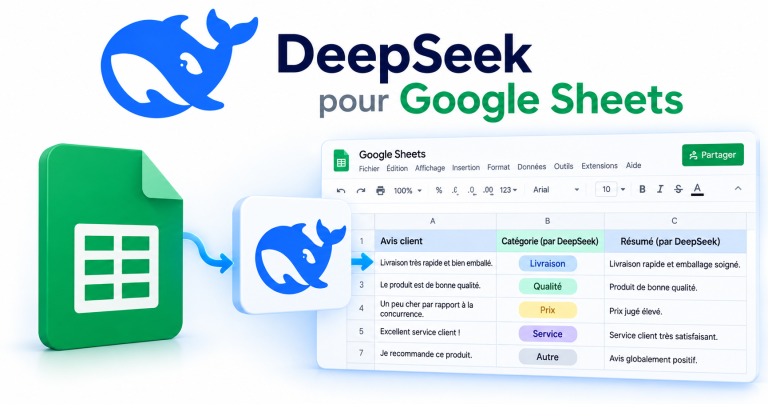

Utiliser DeepSeek pour Google Workspace est possible, mais cela ne signifie pas que DeepSeek est directement intégré à Gmail, Google Docs, Sheets ou Drive comme Gemini. Pour connecter ces services, vous pouvez installer un module complémentaire tiers, créer une intégration avec l’API DeepSeek et Google Apps Script, ou utiliser un outil d’automatisation.
La méthode la plus simple consiste à choisir une extension compatible dans Google Workspace Marketplace. Pour davantage de contrôle, Apps Script permet d’envoyer le contenu sélectionné d’un tableur à DeepSeek et de récupérer sa réponse. Les deux approches impliquent cependant des autorisations, des coûts potentiels et des précautions concernant les données professionnelles.
Ce guide explique les solutions disponibles en octobre 2026, avec un exemple concret pour Google Sheets, des usages dans Gmail et Docs, ainsi que les points à vérifier avant de connecter les documents de votre entreprise à un service d’IA externe.
Comment connecter DeepSeek à Google Workspace ?
Il faut d’abord distinguer les fonctionnalités natives de Google Workspace des intégrations développées par d’autres entreprises. À la date de cette mise au point, aucune intégration native officielle permettant de sélectionner DeepSeek directement dans l’ensemble des applications Workspace n’a été identifiée dans la documentation publique de Google et DeepSeek.
Les solutions documentées reposent principalement sur les méthodes suivantes :
| Méthode | À qui s’adresse-t-elle ? | À savoir |
|---|---|---|
| Module complémentaire | Utilisateurs sans compétences techniques | Installation rapide, mais fonctionnalités, tarifs et accès aux données dépendent du développeur. |
| Google Apps Script + API | Utilisateurs avancés et développeurs | Permet de créer des fonctions adaptées à un besoin précis, avec une clé API et du code. |
| Plateforme d’automatisation | Équipes ayant plusieurs applications à connecter | Nécessite des connexions, des autorisations et parfois un abonnement supplémentaire. |
| Utilisation manuelle | Utilisateurs occasionnels | Ne nécessite aucune intégration, mais impose de sélectionner et transférer manuellement les contenus. |
Vous pouvez utiliser DeepSeek depuis un compte Google personnel ou dans un environnement Google Workspace professionnel, selon les possibilités de l’outil retenu. En entreprise, l’administrateur peut toutefois limiter l’installation d’applications et leurs autorisations d’accès.
Méthode 1 : installer une extension DeepSeek depuis Google Workspace Marketplace
Le Google Workspace Marketplace contient des modules complémentaires développés par des sociétés indépendantes. Certains proposent plusieurs modèles d’intelligence artificielle, dont DeepSeek, au sein de Google Docs, Sheets ou d’autres applications.
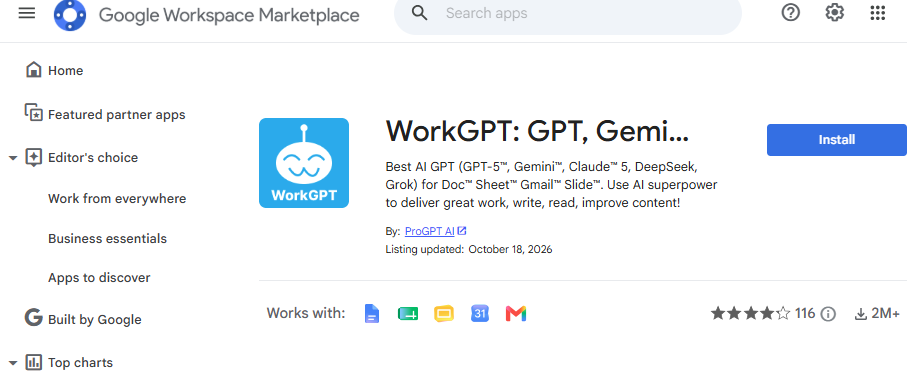
Trois exemples méritent d’être examinés :
- WorkGPT, développé par ProGPT AI : sa fiche indique une compatibilité avec Google Docs, Sheets, Slides, Gmail et Agenda. Le développeur annonce notamment la prise en charge de DeepSeek V3 et R1, ainsi que des fonctions de rédaction et de traitement de données.
- GPT for Sheets, Docs, Forms & Slides, développé par docgpt.ai : le module annonce un accès à plusieurs fournisseurs, dont DeepSeek, et documente des fonctions utilisables directement dans les cellules de Google Sheets.
- AI for Work : sa fiche présente des fonctionnalités pour Docs, Sheets et Slides, avec notamment des modèles DeepSeek V3 et R1 parmi les choix annoncés.
Important : ces applications ne sont pas des produits officiels DeepSeek. Leurs descriptions constituent des déclarations de leurs développeurs. Une fiche qui mentionne DeepSeek V3 ou R1 ne prouve pas que l’extension utilise les derniers modèles disponibles sur l’API DeepSeek en 2026.
Installer et configurer un module complémentaire
Voici la procédure générale pour installer une extension depuis le Marketplace :
- Ouvrez Google Workspace Marketplace avec le compte Google concerné.
- Recherchez le nom de l’extension, puis ouvrez sa fiche pour vérifier les applications compatibles et le nom du développeur.
- Consultez les autorisations demandées et la politique de confidentialité avant de cliquer sur le bouton d’installation.
- Autorisez l’installation uniquement si les accès demandés correspondent à votre usage et à la politique de votre organisation.
- Ouvrez ensuite Google Sheets ou Docs, puis recherchez le module dans le menu Extensions ou dans le panneau latéral, selon son fonctionnement.
- Vérifiez les modèles disponibles dans ses paramètres. Si DeepSeek apparaît, sélectionnez la version appropriée selon la documentation du développeur.
- Commencez par un document ou un tableau contenant uniquement des données fictives afin de vérifier le résultat et les éventuelles restrictions.
Un administrateur Google Workspace peut restreindre l’installation de certaines extensions. Si celle-ci est bloquée, consultez votre administrateur plutôt que d’essayer de contourner la restriction avec un compte personnel.
Exemple : utiliser DeepSeek dans une cellule Google Sheets
Le développeur de GPT for Sheets, Docs, Forms & Slides documente notamment une fonction nommée =DEEPSEEK(). Dans sa fiche Marketplace, il présente la syntaxe à deux arguments suivante :
=DEEPSEEK("Résume ce texte en une phrase", A2)Dans cet exemple, la cellule A2 contient le texte à résumer. La fonction demande au modèle de produire une synthèse, qui doit être affichée dans la cellule contenant la formule.
Cette syntaxe correspond à un module spécifique, et non à une fonction native de Google Sheets. Son fonctionnement dépend de l’installation, de l’activation éventuelle du service DeepSeek et des conditions du fournisseur. L’exemple est issu de sa documentation publique et n’a pas été testé directement ici.
Vérifiez également la version du modèle réellement utilisée. Certaines fiches Marketplace font encore référence aux anciennes appellations DeepSeek Chat ou DeepSeek Reasoner. Ces intitulés ne garantissent pas l’utilisation des modèles actuels de l’API officielle.
Méthode 2 : intégrer DeepSeek à Google Sheets avec Apps Script
Si vous ne souhaitez pas dépendre des fonctions proposées par une extension, Google Apps Script permet de créer une intégration personnalisée. Ce service de Google utilise JavaScript pour automatiser les applications Workspace et peut communiquer avec une API externe grâce à UrlFetchApp.
Nous allons créer une fonction simple : sélectionner une cellule contenant du texte dans Google Sheets, transmettre uniquement son contenu à l’API DeepSeek, puis placer le résumé dans la cellule immédiatement à droite.
L’exécution sera déclenchée manuellement depuis un menu. C’est préférable, pour cet exemple, à une fonction de feuille qui pourrait être recalculée à plusieurs reprises, entraînant de nouveaux appels API.
Étape 1 : préparer les accès nécessaires
Vous aurez besoin d’un compte Google autorisé à utiliser Apps Script, d’un tableur de test et d’un accès à l’API DeepSeek avec une clé API valide et les ressources de facturation nécessaires.
L’API DeepSeek n’est pas la même chose que son chatbot Web. Un accès gratuit au chatbot ne donne pas automatiquement droit à des appels API gratuits.
En octobre 2026, la documentation officielle des modèles indique notamment deepseek-flash et deepseek-v4-pro. Le premier désigne actuellement DeepSeek-V4.1-Flash-1017. Les anciennes références deepseek-chat et deepseek-reasoner ne doivent pas être reprises comme identifiants actuels sans vérification.
Étape 2 : ouvrir l’éditeur Apps Script
- Créez un nouveau tableur Google Sheets contenant des données fictives.
- Dans le menu supérieur, choisissez Extensions → Apps Script.
- Ouvrez le fichier JavaScript proposé par l’éditeur.
- Remplacez son contenu par le code ci-dessous, puis enregistrez le projet.
Étape 3 : ajouter le code de connexion à DeepSeek
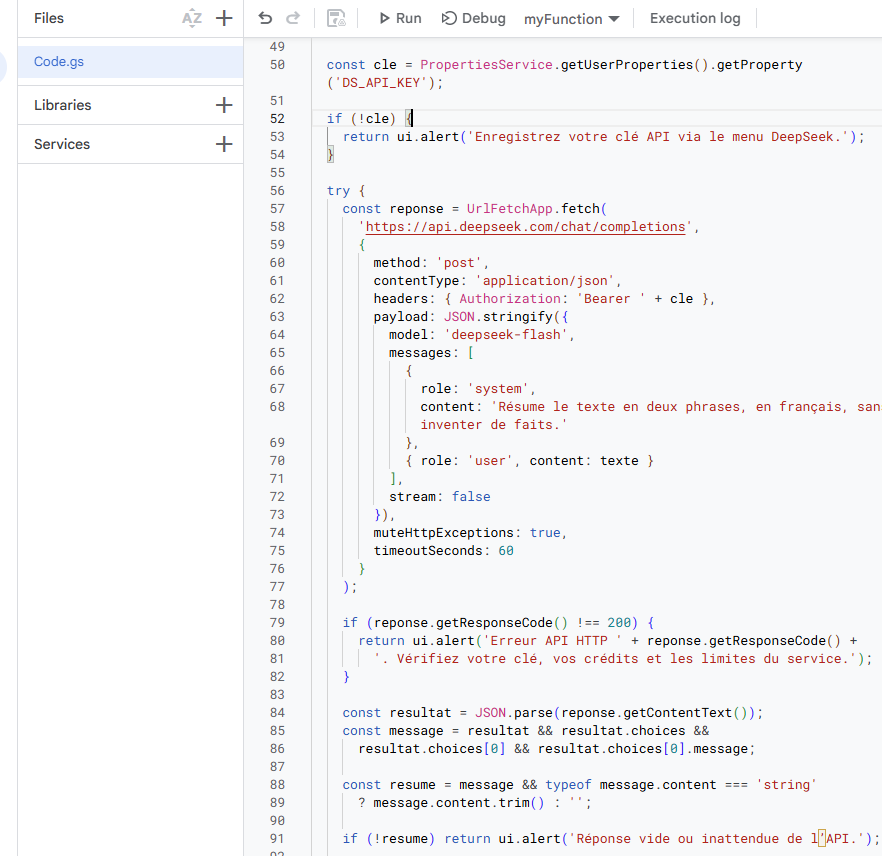
Le code utilise l’endpoint officiel https://api.deepseek.com/chat/completions avec le modèle deepseek-flash. Il limite la quantité de texte transmise, refuse d’écraser une cellule déjà remplie et affiche un message en cas d’erreur HTTP.
/** @OnlyCurrentDoc */
function onOpen() {
  SpreadsheetApp.getUi()
    .createMenu('DeepSeek')
    .addItem('Enregistrer ma clé API', 'enregistrerCleDeepSeek')
    .addItem('Résumer la cellule', 'resumerCelluleDeepSeek')
    .addToUi();
}

function enregistrerCleDeepSeek() {
  const ui = SpreadsheetApp.getUi();
  const saisie = ui.prompt('Clé API DeepSeek',
    'Utilisez un tableur de test non partagé.', ui.ButtonSet.OK_CANCEL);

  if (saisie.getSelectedButton() !== ui.Button.OK) return;

  const cle = saisie.getResponseText().trim();
  if (!cle) return ui.alert('Clé vide : aucune modification.');

  PropertiesService.getUserProperties().setProperty('DS_API_KEY', cle);
  ui.alert('Clé enregistrée dans vos propriétés utilisateur.');
}

function resumerCelluleDeepSeek() {
  const ui = SpreadsheetApp.getUi();
  const feuille = SpreadsheetApp.getActiveSheet();
  const source = feuille.getActiveRange();

  if (!source || source.getNumRows() !== 1 || source.getNumColumns() !== 1) {
    return ui.alert('Sélectionnez une seule cellule de texte.');
  }

  const texte = String(source.getDisplayValue()).trim();

  if (!texte || texte.length > 3000) {
    return ui.alert('Le texte doit contenir entre 1 et 3 000 caractères.');
  }

  if (source.getColumn() >= feuille.getMaxColumns()) {
    return ui.alert('Ajoutez une colonne vide à droite.');
  }

  const cible = feuille.getRange(source.getRow(), source.getColumn() + 1);

  if (cible.getValue() !== '' || cible.getFormula()) {
    return ui.alert('La cellule de droite doit être vide.');
  }

  const cle = PropertiesService.getUserProperties().getProperty('DS_API_KEY');

  if (!cle) {
    return ui.alert('Enregistrez votre clé API via le menu DeepSeek.');
  }

  try {
    const reponse = UrlFetchApp.fetch(
      'https://api.deepseek.com/chat/completions',
      {
        method: 'post',
        contentType: 'application/json',
        headers: { Authorization: 'Bearer ' + cle },
        payload: JSON.stringify({
          model: 'deepseek-flash',
          messages: [
            {
              role: 'system',
              content: 'Résume le texte en deux phrases, en français, sans inventer de faits.'
            },
            { role: 'user', content: texte }
          ],
          stream: false
        }),
        muteHttpExceptions: true,
        timeoutSeconds: 60
      }
    );

    if (reponse.getResponseCode() !== 200) {
      return ui.alert('Erreur API HTTP ' + reponse.getResponseCode() +
        '. Vérifiez votre clé, vos crédits et les limites du service.');
    }

    const resultat = JSON.parse(reponse.getContentText());
    const message = resultat && resultat.choices &&
      resultat.choices[0] && resultat.choices[0].message;

    const resume = message && typeof message.content === 'string'
      ? message.content.trim() : '';

    if (!resume) return ui.alert('Réponse vide ou inattendue de l’API.');

    cible.setValue(resume.startsWith('=') ? "'" + resume : resume);
    ui.alert('Résumé ajouté dans ' + cible.getA1Notation() + '.');

  } catch (e) {
    ui.alert('Appel interrompu. Vérifiez la connexion et les autorisations.');
  }
}
Ce code suit les interfaces documentées par Google pour UrlFetchApp et par DeepSeek pour Chat Completions. Sa syntaxe JavaScript a été vérifiée, mais aucun appel réel à l’API ni aucune exécution dans un compte Google Workspace n’a été effectué pour cet article.
Étape 4 : enregistrer la clé et tester le script
- Enregistrez le projet Apps Script, puis actualisez le tableur.
- Un menu intitulé DeepSeek doit apparaître dans Google Sheets.
- Sélectionnez DeepSeek → Enregistrer ma clé API et saisissez votre clé personnelle.
- Lorsque Google demande les autorisations nécessaires à l’exécution du script, examinez-les avant de continuer.
- Saisissez dans A2 une phrase de test, par exemple : « Notre équipe prépare une réunion avec trois objectifs : analyser les ventes, organiser la formation et répartir les prochaines tâches. »
- Sélectionnez A2 et cliquez sur DeepSeek → Résumer la cellule.
- Si l’appel aboutit, le résumé apparaît dans B2. Vérifiez qu’il correspond réellement au texte fourni.
Le script stocke la clé dans les propriétés utilisateur d’Apps Script, plutôt que dans une cellule ou directement dans le code source. Cela évite de l’afficher dans le tableur, mais ce stockage ne constitue pas un coffre-fort de secrets adapté à une application d’entreprise. Les personnes pouvant modifier le projet Apps Script représentent un risque supplémentaire, notamment si elles peuvent faire exécuter du code modifié par un autre utilisateur.
Réservez cet exemple à un fichier de test non partagé. En production, privilégiez un service intermédiaire contrôlé, une gestion de secrets appropriée, des droits d’accès limités et une revue du code. Évitez également de saisir une clé dans un projet Apps Script dont vous ne connaissez pas le propriétaire.
Pourquoi utiliser un menu plutôt qu’une formule personnalisée ?
Google Sheets permet de développer des fonctions personnalisées avec Apps Script, mais elles présentent des contraintes particulières. D’après la documentation de Google, leur exécution est notamment limitée à 30 secondes, et elles ne peuvent pas modifier librement d’autres cellules.
Avec un menu, vous décidez quand effectuer l’appel et où placer son résultat. Cette approche est plus facile à contrôler pour une opération ponctuelle et évite de dépendre du recalcul d’une formule. Elle reste toutefois soumise aux quotas Apps Script, aux limites de l’API et aux autorisations accordées.
Utiliser DeepSeek avec Gmail, Google Docs et Google Drive
Le même principe peut être appliqué à d’autres applications Workspace, mais chaque service nécessite un accès adapté. Une intégration limitée à Google Sheets n’autorise pas automatiquement DeepSeek à consulter les messages Gmail ou les fichiers Drive.
Gmail : rédiger des réponses et résumer des messages
Pour Gmail, les usages les plus immédiats sont la rédaction de réponses, la reformulation de messages et la synthèse d’échanges. WorkGPT, par exemple, annonce une compatibilité avec Gmail et des fonctions de rédaction assistée.
Sans extension, vous pouvez sélectionner un message dépourvu d’informations sensibles, le copier dans l’interface DeepSeek et utiliser une instruction comme celle-ci :
Rédige une réponse professionnelle en français à ce message. Confirme uniquement les informations explicitement fournies. Si une date, un tarif ou un engagement manque, signale-le sans l’inventer. Adopte un ton courtois et concis.
Pour automatiser ce processus, une application doit disposer des autorisations nécessaires à la lecture des messages concernés et, éventuellement, à la création de brouillons. Ces autorisations peuvent être fournies par un module complémentaire ou une application utilisant les API Google.
Créer un brouillon ne signifie pas envoyer automatiquement un e-mail. Pour un usage professionnel, conservez une validation humaine avant l’envoi, notamment lorsque le message comporte des engagements commerciaux, des montants ou des données personnelles.
Google Docs : améliorer, structurer et résumer des documents
Dans Google Docs, DeepSeek peut servir à retravailler un brouillon, simplifier des explications techniques ou transformer des notes en compte rendu structuré. Les modules WorkGPT et AI for Work annoncent des fonctionnalités de traitement de texte compatibles avec cette application.
Voici une instruction utilisable pour restructurer des notes de réunion :
Transforme ces notes en compte rendu professionnel avec les rubriques « Décisions », « Actions à réaliser » et « Questions ouvertes ». Ne crée aucune décision qui ne figure pas dans les notes. Indique « Responsable non précisé » si une action n’a pas de responsable identifié.
Cette instruction peut être utilisée après avoir copié manuellement un texte autorisé dans DeepSeek ou au moyen d’une extension compatible. L’intégration doit réellement disposer d’un accès au contenu pour travailler directement dans le document.
Relisez systématiquement le résultat : un modèle peut modifier le sens d’une phrase, ajouter une conclusion ou attribuer une action à la mauvaise personne.
Google Drive : analyser des fichiers sans ouvrir tout le stockage
Google Drive est un service de stockage et de gestion de fichiers. Pour analyser un document avec DeepSeek, il faut que son contenu lui soit fourni par un mécanisme autorisé. Une connexion à Drive n’est pas une capacité native universelle du modèle.
Plusieurs approches sont possibles :
- Manuellement : exporter ou copier le contenu d’un document autorisé puis le transmettre à DeepSeek.
- Via une extension : utiliser un module qui prend effectivement en charge le type de fichier et l’opération souhaitée.
- Via une intégration personnalisée : récupérer le contenu d’un fichier précis avec les services Google autorisés, puis envoyer à DeepSeek uniquement les données nécessaires.
Pour un traitement automatisé, commencez par un dossier de test ou un ensemble limité de fichiers. Évitez de demander un accès global à tout Drive lorsque la tâche porte sur un seul document. L’extraction de texte depuis un PDF, une image ou un format bureautique particulier peut nécessiter une étape supplémentaire.
Google Slides, Forms et Agenda peuvent également être concernés par certaines extensions, mais leurs fonctionnalités exactes dépendent du fournisseur choisi. Ne supposez pas qu’une compatibilité annoncée avec « Google Workspace » inclut automatiquement chaque application.
Automatiser plusieurs applications avec DeepSeek
Pour connecter plusieurs services sans développer toute l’intégration, des plateformes comme Make, Zapier ou n8n peuvent servir d’intermédiaire. Il faut néanmoins vérifier quels connecteurs DeepSeek sont disponibles, quelles méthodes d’authentification sont prises en charge et si un appel HTTP personnalisé est nécessaire.
Un scénario possible consiste à détecter une nouvelle ligne dans un Google Sheets, envoyer certaines colonnes à l’API DeepSeek pour les classer, puis écrire le résultat dans une autre colonne. Le scénario doit inclure une gestion des erreurs et éviter de renvoyer indéfiniment les mêmes données.
Pour Gmail ou Agenda, il est prudent de limiter les automatisations à la préparation de brouillons ou de propositions d’événements. L’envoi de messages ou la modification effective d’un calendrier doivent être soumis aux autorisations nécessaires et, lorsque les conséquences sont importantes, à une validation explicite.
Une plateforme d’automatisation ajoute également un prestataire potentiel dans le circuit de traitement des données. Analysez donc ses permissions, sa politique de confidentialité, ses journaux d’exécution et ses conditions tarifaires, en plus de celles de DeepSeek et Google.
DeepSeek pour Google Workspace : quelles précautions de sécurité ?
La facilité d’installation ne doit pas masquer un point essentiel : les documents et messages professionnels peuvent contenir des informations confidentielles, personnelles ou protégées contractuellement.
Contrôler les autorisations OAuth
Une extension Google Workspace peut demander des autorisations OAuth pour accéder à certaines données ou fonctions de votre compte. Selon le produit, il peut s’agir de lire ou modifier des documents, de consulter des informations de profil ou d’interagir avec des services Google spécifiques.
Ces autorisations ne sont pas identiques pour toutes les extensions. Avant l’installation, vérifiez la liste réelle des accès et demandez-vous si chacun est indispensable à la fonction que vous souhaitez utiliser.
Google fournit aux administrateurs des mécanismes pour contrôler l’accès des applications tierces aux données Workspace, notamment en limitant ou en bloquant certaines applications.
Savoir où vont les données transmises
Lorsque vous envoyez le texte d’un e-mail ou d’un document à une API externe, son contenu quitte le traitement limité à l’application Google concernée. Selon l’architecture, il peut passer par le développeur de l’extension, un serveur intermédiaire et le fournisseur du modèle.
Dans sa politique de confidentialité mise à jour le 10 février 2026, DeepSeek indique collecter notamment des entrées utilisateur et traiter des données personnelles en République populaire de Chine pour les services concernés par cette politique. Elle précise également que les traitements effectués dans des applications développées par des tiers peuvent relever de politiques distinctes.
Il ne faut donc pas supposer que toutes les intégrations utilisant un modèle DeepSeek possèdent les mêmes règles de stockage, de conservation ou d’accès. Ces conditions doivent être examinées pour chaque fournisseur et chaque mode de déploiement.
RGPD : les vérifications pour les entreprises françaises
Pour une organisation française, utiliser DeepSeek avec des données professionnelles implique d’examiner les obligations applicables au regard du RGPD, particulièrement lorsque des données personnelles sont traitées ou transférées hors de l’Espace économique européen.
La CNIL recommande d’encadrer les usages professionnels de l’IA générative et de sensibiliser les collaborateurs aux données qu’ils peuvent communiquer à ces services.
Avant un déploiement, une organisation devrait notamment :
- Identifier les catégories de données traitées et leur niveau de confidentialité.
- Vérifier les finalités, la durée de conservation et les conditions contractuelles des prestataires.
- Examiner les transferts internationaux et les garanties applicables lorsque des données personnelles sont concernées.
- Limiter les permissions aux seules ressources nécessaires.
- Prévoir une validation humaine des résultats susceptibles d’affecter les clients ou les collaborateurs.
- Documenter les usages autorisés et former les utilisateurs.
La présence d’un module dans Google Workspace Marketplace ne constitue pas, à elle seule, une preuve de conformité au RGPD. Pour les traitements sensibles, une évaluation interne avec les personnes responsables de la protection des données peut être nécessaire.
Combien coûte l’intégration de DeepSeek à Google Workspace ?
Le coût dépend de la méthode choisie et du volume d’utilisation. Il faut distinguer plusieurs postes qui ne sont pas nécessairement facturés par la même entreprise.
| Élément | Coût à vérifier |
|---|---|
| Compte Google Workspace | Abonnement éventuel selon l’édition utilisée |
| Module Marketplace | Gratuité limitée, abonnement ou fonctionnalités payantes selon l’extension |
| API DeepSeek | Facturation des jetons d’entrée et de sortie selon le modèle et les conditions en vigueur |
| Apps Script | Quotas du service Google, sans supprimer les frais éventuels de l’API |
| Plateforme d’automatisation | Tarification dépendant du fournisseur et des opérations exécutées |
La grille officielle DeepSeek distingue les jetons d’entrée, ceux récupérés depuis le cache et les jetons générés en sortie. Elle présente également des tarifs différents selon les périodes de demande pour les modèles concernés.
Dans Google Sheets, une automatisation exécutée sur des milliers de lignes peut entraîner de nombreux appels. Les demandes longues ou les réponses détaillées peuvent aussi augmenter les coûts. Pour éviter les surprises, commencez par un petit échantillon, surveillez la consommation et définissez des limites adaptées à votre budget.
Les applications Marketplace peuvent appliquer leur propre tarification, indépendamment du prix public de DeepSeek. Une extension qui annonce une formule gratuite ou des crédits initiaux ne garantit pas l’utilisation gratuite et illimitée du modèle souhaité.
DeepSeek ou Gemini : quelle IA choisir pour Google Workspace ?
Si votre objectif est principalement de travailler dans Gmail, Docs, Sheets ou Drive sans développer d’intégration, Gemini possède un avantage structurel : Google propose des fonctionnalités d’IA directement intégrées à ces services.
La documentation Google sur les langues prises en charge confirme notamment la disponibilité en français de plusieurs fonctionnalités Gemini dans les applications Workspace. L’accès exact dépend toutefois de l’édition, des fonctionnalités concernées et de la configuration administrateur.
| Critère | DeepSeek avec Workspace | Gemini dans Workspace |
|---|---|---|
| Intégration native | Généralement par un outil tiers ou une intégration personnalisée | Fonctionnalités natives dans plusieurs applications Google |
| Mise en place | Dépend du module ou du développement nécessaire | Souvent accessible dans l’interface pour les utilisateurs éligibles |
| Choix du fournisseur | Possibilité de sélectionner DeepSeek via une API ou un prestataire compatible | Fonctionnalités reposant sur l’écosystème Gemini de Google |
| Gouvernance des données | Nécessite d’évaluer les prestataires et flux supplémentaires | Relève des conditions et contrôles de Google Workspace applicables |
| Coût | API et services tiers éventuels | Dépend de l’édition Workspace et des fonctions accessibles |
Choisissez Gemini si votre priorité est une assistance directement intégrée aux applications Google, avec les contrôles prévus dans votre environnement Workspace.
Envisagez DeepSeek si vous souhaitez utiliser spécifiquement ses modèles, contrôler un flux d’appels API ou créer une intégration adaptée à un besoin métier particulier. Il faut alors assumer la configuration et l’évaluation des services supplémentaires.
Aucun de ces choix n’est automatiquement le meilleur pour tous les utilisateurs. Les contraintes de confidentialité, la qualité obtenue sur vos tâches réelles et le coût total doivent guider la décision.
Pourquoi DeepSeek ne fonctionne-t-il pas dans Google Workspace ?
Si une extension ou un script ne fonctionne pas, la cause peut provenir de Google, de l’application intermédiaire ou de l’API DeepSeek. Voici les problèmes les plus utiles à vérifier avant de modifier toute votre configuration.
| Problème | Vérification recommandée |
|---|---|
| Extension impossible à installer | Vérifier les restrictions administrateur et les permissions de l’application. |
| DeepSeek absent des modèles proposés | Consulter la liste actuelle de modèles de l’extension ; sa description publique peut être obsolète. |
| Erreur API 401 | Vérifier l’authentification, la validité et la configuration de la clé, sans l’afficher publiquement. |
| Erreur API 402 ou 429 | Contrôler respectivement la facturation ou les limites de requêtes selon la documentation DeepSeek. |
| Erreur de fonction Google Sheets | Vérifier la syntaxe spécifique à l’extension et les limites d’exécution. |
| Menu Apps Script absent | Enregistrer le code, actualiser le tableur et contrôler que la fonction onOpen est correctement définie. |
| Réponse incorrecte ou vide | Contrôler les données envoyées, la structure de réponse et les limites du modèle. |
Pour une erreur provenant directement de l’API, consultez les codes d’erreur DeepSeek. Pour Apps Script, la documentation des quotas Google détaille les limites des requêtes HTTP et du temps d’exécution.
Si vous utilisez une extension tierce, adressez les problèmes propres à son interface au développeur indiqué sur sa fiche Marketplace. Une erreur dans un module complémentaire ne prouve pas nécessairement une panne du service DeepSeek lui-même.
Quelle méthode choisir pour utiliser DeepSeek avec Google Workspace ?
Pour un usage individuel et occasionnel, commencer par copier un extrait non sensible dans DeepSeek peut suffire. Cette approche demande peu de configuration et permet de juger rapidement de la qualité des réponses.
Si vous travaillez régulièrement dans Google Docs ou Sheets, un module complémentaire compatible peut être plus pratique. Il faut cependant confirmer les modèles réellement proposés, vérifier les permissions et examiner les conditions tarifaires avant l’installation.
Pour un processus répétitif bien défini, l’API DeepSeek associée à Google Apps Script offre davantage de contrôle. L’exemple de synthèse de cellule présenté dans ce guide constitue un point de départ limité : il n’explore pas automatiquement les fichiers Drive, n’accède pas à Gmail et n’envoie aucun message.
Enfin, pour une entreprise manipulant des informations confidentielles, commencez par définir les données autorisées, les accès nécessaires et le niveau de validation humaine attendu. La solution la plus utile n’est pas forcément celle qui automatise le plus de tâches, mais celle qui permet d’obtenir des résultats vérifiables sans accorder davantage d’autorisations que nécessaire.